




Separador
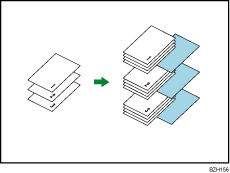
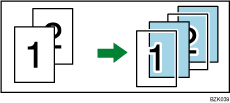
Cada vez que cambia una página del original, se inserta un separador. También puede imprimir en el separador insertado.
Como el separador se inserta para cada página, puede proteger las superficies de impresión. Esta función es útil para copiar transparencias OHP.

Si se ha seleccionado [1 cara
 2 caras], cancele el ajuste.
Antes de utilizar esta función, seleccione la bandeja para los separadores en Bandeja separadores de Ajustes de la bandeja de papel. Para obtener más detalles, consulte el Manual de referencia de configuración del sistema y de red.
Copiar en transparencias OHP
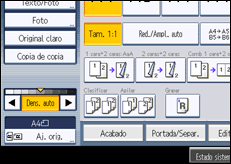
 Pulse [Portada/Separ.].
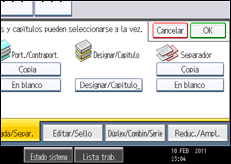
 Seleccione [Copia] o [En blanco] para los separadores y, a continuación, pulse [OK].
 Seleccione la bandeja principal que contiene el papel para copiar los originales.
Al realizar copias sobre transparencias OHP, utilice la bandeja bypass.

Cuando coloque transparencias OHP en la bandeja bypass, pulse la tecla [
 ] y seleccione [Transparencia (OHP)] en “Tipo de papel”. Para obtener más información, consulte “Copias en transparencias OHP o papel fino”.
Los separadores deberían ser del mismo tamaño que el papel de copia o la transparencia OHP.
Si los deja en blanco, no contarán como copias realizadas.


