




Designar
Use esta función para que ciertas páginas del original se copien en hojas de designación o para insertar una hoja de designación para cada página especificada.
Copia

En blanco
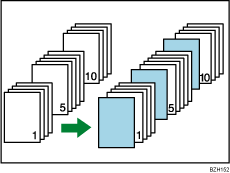

No puede especificar la bandeja bypass como la Bandeja hojas ppal..
Antes de utilizar esta función, seleccione la bandeja de hojas de designación en Bandeja de separadores en Herramientas de usuario. Para obtener más detalles, consulte el Manual de referencia de configuración del sistema y de red.
 Pulse [Portada/Separ.].
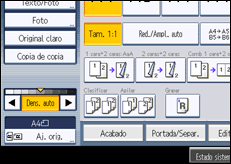
 Pulse [Designar/Capítulo].
 Seleccione [Designar: Copia] o [Designar: En blanco].
 Pulse la tecla para seleccionar el número de capítulo.
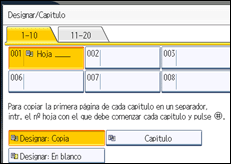
Para seleccionar de la página 11 a la 20 (capítulo), pulse [11-20].
 Introduzca la ubicación de páginas de la primera página del capítulo con el teclado numérico y, a continuación, pulse la tecla [
 ].
].
 Para especificar otra ubicación de página, repita los pasos 3 y 5.
Se pueden especificar hasta 20 ubicaciones.
 Seleccione la bandeja principal que contiene el papel para copiar los originales.
 Pulse [OK] dos veces.

Para cambiar el valor introducido, pulse la tecla que desea cambiar y, a continuación, introduzca un valor nuevo.
Las hojas de designación deberían ser del mismo tamaño que las hojas principales.
Si no selecciona [Designar: En blanco], las páginas especificadas serán excluidas del recuento de copias.
Cuando se selecciona Dúplex (1 cara
 2 caras), las páginas especificadas siempre se copian en el anverso de las copias igual que en el modo Capítulo.

