




Folleto/Revista
Copia dos o más originales en el orden de la página.

Con esta función no se puede utilizar la bandeja bypass.
Hay cuatro tipos de Folleto/Revista.
1 cara  folleto
Realiza las copias en el orden de páginas para un folleto plegado tal como se indica.
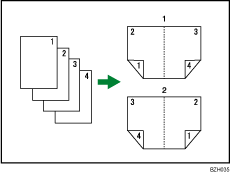
Abrir a la izquierda
Abrir a la derecha
2 caras folleto
Haga originales de 2 caras para copias en orden de páginas para un folleto plegado tal y como se muestra.
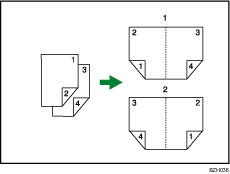
Abrir a la izquierda
Abrir a la derecha
1 cara revista
Copia dos o más originales en el orden de página cuando se doblan y apilan.

Abrir a la izquierda
Abrir a la derecha
2 caras revista
Copia dos o más originales de 2 caras para realizar copias en el orden de página cuando se plieguen y apilen.
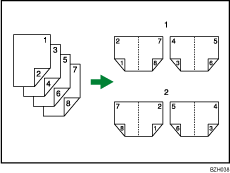
Abrir a la izquierda
Abrir a la derecha
Cómo plegar y desplegar copias para hacer un folleto
Pliegue una copia por su línea central y ábrala.
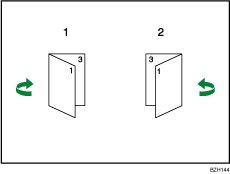
Abrir a la izquierda
Abrir a la derecha
Cómo plegar y desplegar copias para hacer una revista
Pliegue y apile las copias para crear una revista, y ábrala.
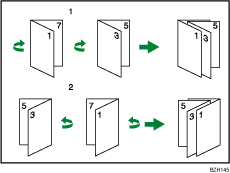
Abrir a la izquierda
Abrir a la derecha
 Pulse [Aj. orig.].
 Pulse [Tamaño del orig.].
 Especifique el tamaño del original y, a continuación, pulse [OK].
 Seleccione la orientación del original.
 Pulse [OK].
 Pulse [Dúplex/Combin/Serie].
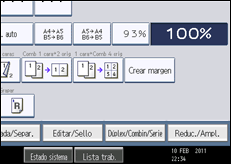
 Pulse [Libro].
 Seleccione un tipo de libro aparte del original ([1 cara] o [2 caras]) y copie ([Folleto] o [Revista]).
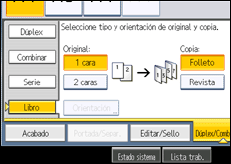
Si especificó [2 caras] para el original, puede especificar la orientación de los originales o las copias. Para obtener más información consulte “Originales y orientación de la copia”.
 Pulse [OK].
 Seleccione la bandeja de papel.

Al colocar originales en el cristal de exposición, o en el ADF con el modo Lotes, pulse la tecla [
 ] después de que se hayan escaneado todos los originales.
La configuración predeterminada para la orientación del Folleto y la Revista es [Abrir a la izquierda]. Puede cambiar el valor predeterminado en Orientación: Folleto, Revista en Herramientas de usuario. Para obtener detalles, consulte “Editar”.
En la modalidad Folleto o Revista, la máquina fija la escala de reproducción automáticamente para converger con el tamaño y copia los originales juntos en el papel.
La máquina selecciona las escalas de reproducción entre 25 y 400%. Sin embargo, si los originales se colocan en el ADF, la escala de reproducción máxima es 200 %. Para copiar originales con una escala de reproducción por encima del 200 %, debe colocarlos en el cristal de exposición.
Si la escala calculada queda por debajo del mínimo, se ajusta automáticamente al intervalo disponible. Sin embargo, puede que con algunas escalas no se copien partes de la imagen.
En función de la orientación del original y el papel de copia, la máquina girará automáticamente la imagen 90 grados para hacer las copias adecuadamente.
No se pueden copiar originales de distintos tamaños y orientaciones.
Si el número de originales escaneados es menor que un múltiplo de 4, la última página se copiará en blanco.
En el modo Revista, puede que se tarde algún tiempo en copiar después de escanear los originales.


