




Ampliación o reducción preconfigurada
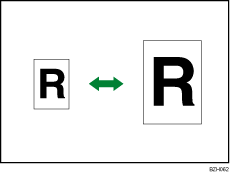
Esta función permite reducir o ampliar imágenes seleccionando una escala preconfigurada.
Puede introducir hasta tres escalas de ampliación o reducción que use con frecuencia, distintas de las escalas preconfiguradas.
Punto base
El punto básico de la reducción o la ampliación varía en función de cómo se escanee el original. Cuando se coloca el original en el cristal de exposición, el punto base será la esquina superior izquierda del cristal de exposición. Cuando se coloca en el ADF, la esquina inferior izquierda será el punto base.
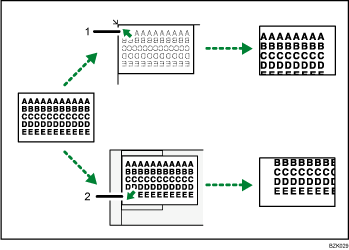
Punto base cuando se coloca en el cristal de exposición.
Punto base cuando se coloca en el ADF.
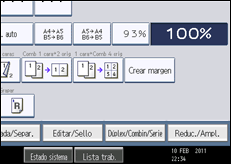
 Pulse [Reducir/Ampliar].
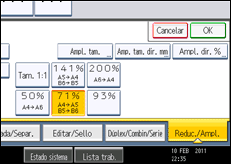
 Seleccione una escala y, a continuación, pulse [OK].
 Seleccione la bandeja de papel.
 Coloque los originales y, a continuación, pulse la tecla [Inicio].

Las escalas de reproducción que se muestran en la pantalla inicial se pueden cambiar en Escala de reproducción, en Herramientas de usuario. Para obtener más información acerca de la Escala de reproducción, consulte “Escala de reproducción”.
También puede seleccionar una proporción predefinida en la pantalla inicial si pulsa el acceso directo reducir/ampliar. En tal caso, prosiga al paso 3.
Puede seleccionar una de las 5 escalas disponibles (2 escalas de ampliación y 3 de reducción).
Puede seleccionar una escala independientemente del tamaño de un original o un papel de copia. Puede que con algunas escalas no se copien partes de la imagen o aparezcan márgenes en las copias.


