




Allgemeine Vorgehensweise zum Senden von Scandateien mithilfe von WSD (Push-Typ)
In diesem Abschnitt wird die allgemeine Vorgehensweise beim Senden von Scandateien mithilfe von WSD (Push-Typ) erläutert.

Wird die Meldung “Aktualisierung der Zielliste ist fehlgeschl. Erneut versuchen?” angezeigt, drücken Sie [OK]. Danach wird die Zielliste aktualisiert.
 Stellen Sie sicher, dass keine der vorherigen Einstellungen erhalten bleibt.
Sollte noch eine der vorherigen Einstellungen erhalten geblieben sein, drücken Sie die Taste [Gesamtlöschen].
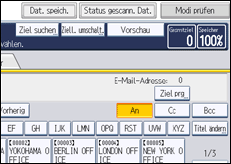
 Wenn die E-Mail-Anzeige, die Anzeige Scan-to-Folder oder die Anzeige Netzwerk-Lieferungsscanner angezeigt wird, schalten Sie zur WSD-Scanner-Anzeige um.
Weitere Einzelheiten hierzu finden Sie unter "Zur WSD-Scanner-Anzeige umschalten".
 Vorlagen einlegen.
 Drücken Sie, falls erforderlich, [Scaneinstellungen], um die Scaneinstellungen festzulegen.
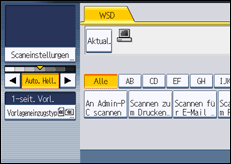
Beachten Sie, dass nur [Rahmen löschen] direkt von diesem Gerät aus festgelegt werden kann. Verwenden Sie den Client-Computer, um die anderen Scaneinstellungen vorzunehmen. Weitere Einzelheiten hierzu finden Sie unter "Änderung des Scanprofils".
 Legen Sie gegebenenfalls die Scanhelligkeit fest.
Weitere Einzelheiten dazu finden Sie unter "Bildhelligkeit einstellen".
 Drücken Sie gegebenenfalls [Vorlageneinzugstyp], um die Einstellungen für die Vorlagenausrichtung festzulegen.
Weitere Informationen finden Sie unter "Den Vorlageneinzugstyp einstellen".
 Legen Sie das Ziel fest.
Weitere Einzelheiten hierzu finden Sie unter "Festlegung des Ziel-Client-Computers".
 Drücken Sie auf die Taste [Start].
Wenn Sie Stapel scannen, legen Sie die jeweiligen Vorlagen ein, nachdem die Scandateien verschickt wurden.

Wenn Sie dieses Gerät als WSD-Scanner benutzen, können Sie nur ein einziges Ziel pro Scanauftrag festlegen.
Eine Vorschau gescannter Bilder ist nicht möglich. Nach dem Drücken der Taste [Start] werden die gescannten Bilder auf ihrem Computer angezeigt.
Nach dem [Start] des Scanvorgangs kann es vorkommen, dass der Timeout-Wert auf dem Client-Computer überschritten und die Fehlermeldung ausgegeben wird, dass der automatische Scanvorgang nicht abgeschlossen werden konnte. Die folgenden Ursachen sind möglich:
Die Verarbeitung des Scanvorgangs dauert sehr lange.
Das Gerät sendet die Scandateien erneut. Warten Sie in diesem Fall ab. Je nach den Einstellungen auf dem Client-Computer müssen Sie möglicherweise direkt am Client-Computer eingreifen.
Das Betriebssystem unterstützt die Funktionen von WSD (Push-Typ) nicht.
Wenn die Meldung bei jedem Scanvorgang angezeigt wird, können möglicherweise die Funktionen von WSD (Push-Typ) nicht verwendet werden. Verwenden Sie WSD (Pull-Typ) für den Scanvorgang.
Verwenden Sie zum Überprüfen, ob die Dateien erfolgreich gesendet wurden, den Scandatei-Statusbildschirm des Geräts oder einen Client-Computer. Einzelheiten finden Sie im Abschnitt "Status gescannter Dateien".
Um ein gewähltes Ziel abzubrechen, drücken Sie das Ziel erneut oder drücken Sie die Taste [Löschen/Stopp].
Drücken Sie die Taste [Löschen/Stopp], um den Scanvorgang abzubrechen. Der Scanvorgang kann nicht von einem Client-Computer aus abgebrochen werden.
Mithilfe von WSD gescannte Dateien können Sie nicht auf dem Gerät speichern.
WSD kann nicht zum Versenden von auf dem Gerät gespeicherten Dateien verwendet werden.
Sie können keine Vorlagen scannen während schon andere Vorlagen gescannt werden.
Zweiseitige Vorlagen werden für Seitwärtsöffnung gescannt (Ausrichtung Oben-Oben).
Wenn der Scanvorgang nicht beginnt, nachdem Sie die Taste [Start] gedrückt haben, ist das Gerät möglicherweise nicht auf dem Computer registriert oder das Profil wurde falsch konfiguriert. Einzelheiten finden Sie unter "Registrierung des Geräts bei einem Client-Computer" oder "Erstellung eines neuen Scanprofils".
Nachdem Scandateien verschickt wurden, werden ihre Zieleinstellungen automatisch gelöscht. Wenn Sie diese Informationen bewahren wollen, kontaktieren Sie bitte Ihren örtlichen Händler für weitere Einzelheiten.


