




Kapitelseite
Die festgelegte Seite wird auf dieselbe Seite wie die erste Seite gedruckt, wie bei einem Buch. Sie können auch Kapiteltrennblätter vor ausgewählte Seiten einfügen.

Für die Kapiteltrennblätter muss ein anderes Papiereinzugsmagazin als für die Hauptseiten des Dokuments gewählt werden.
Sie können eine der folgenden Kapitelseiteneinstellungen wählen:
Leer belassen: Fügt eine leere Seite vor festgelegten Seiten ein.
Eine Seite: Druckt auf einer Seite von eingefügten Kapiteltrennblättern.
Beide Seiten: Druckt auf beiden Seiten von eingefügten Kapiteltrennblättern.
Erste Kapitelseite: Druckt eine festgelegte Seite immer auf derselben Seite wie die erste Seite.
Die folgenden Abbildungen zeigen die Ausgabemuster für Leer belassen, Eine Seite und Erste Kapitelseite.
Leer belassen
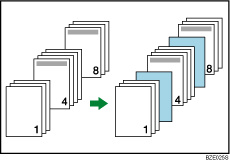
Eine Seite

Wenn Sie Beide Seiten auswählen, wird auf beiden Seiten des Kapiteltrennblatts gedruckt.
Erste Kapitelseite
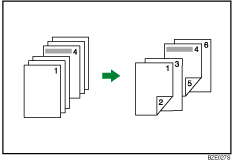
Diese Funktion ist nur mit Duplexdruck aktiv.

Sie können bis zu 20 Positionen über den Druckertreiber zuweisen.
Diese Funktion kann gemeinsam mit Kombinations- (Layout-) Drucken verwendet werden.
Wenn die als Kapiteltrennblatt festgelegte Seite die erste Seite im ersten Kapitel ist und auf derselben Seite ein Deckblatt festgelegt wird, wird das Kapiteltrennblatt aufgrund der Priorität des Deckblatts annulliert.
Die Kapiteltrennblätter müssen dasselbe Format und dieselbe Ausrichtung aufweisen wie die restlichen Druckseiten.
Weitere Einzelheiten über die Druckverfahren finden Sie in der Druckertreiber-Hilfe.

