




Programmieren eines Endempfängers

Für jeden Endempfänger kann ein spezieller Absender eingetragen werden. Um zwei oder mehrere Endempfänger einzutragen, verwenden Sie Gruppenziele. Es können jedoch maximal 498 Ziele in einer Gruppe festgelegt werden.
 Drücken Sie [Faxeinstellungen].
 Drücken Sie [Empfangseinst.].
 Drücken Sie [Nachsenden].
 Drücken Sie auf [Ein].
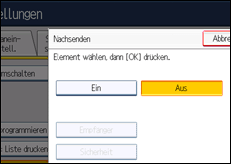
Wenn ein Endempfänger bereits programmiert ist, wird ein Empfängername angezeigt. Wenn Sie den Empfänger ändern möchten, drücken Sie [Empfänger] und wechseln zu Schritt 5.
Zur Deaktivierung von Nachsenden drücken Sie [Aus] und wechseln zu Schritt 9.
 Legen Sie über die Zielliste einen Endempfänger fest und drücken Sie anschließend [OK].
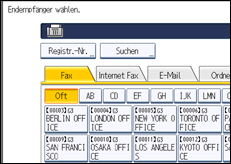
Drücken Sie auf die Registerkarte für die Übertragungsart, um zwischen den Zielen Faxnummer, Internet Fax, E-Mail-Adresse und Ordner zu wechseln.
IP-Fax-Ziel erscheint in der Faxzielliste.
Legen Sie ein E-Mail-Ziel in der Adressbuchverwaltung unter Administrator Tools im Menü Systemeinst. fest. Weitere Informationen finden Sie im Handbuch Netzwerk- und Systemeinstellungen.
Legen Sie ein Ordnerziel in der Adressbuchverwaltung unter Administrator Tools im Menü Systemeinst. fest. Weitere Informationen finden Sie im Handbuch Netzwerk- und Systemeinstellungen.
Wenn Sie ein E-Mail-Ziel oder ein Ordner-Ziel zum Nachsenden festgelegt haben, können Sie ein Dateiformat spezifizieren, das beim Nachsenden verwendet wird. Weitere Informationen hierzu finden Sie im Abschnitt „Parametereinstellungen“ (Schalter 21, Bit 3).
Ist Ihnen ein Fehler unterlaufen, drücken Sie [Löschen], bevor Sie [OK] drücken, und versuchen Sie es erneut.
 Drücken Sie [Sicherheit].
Wenn Sie die Sicherheitsfunktion nicht festlegen, wechseln Sie zu Schritt 9.
Die Sicherheit wurde für die Verwendung der S/MIME-Authentifizierung konfiguriert. Weitere Informationen zu den Sicherheitseinstellungen erhalten Sie bei Ihrem Administrator.
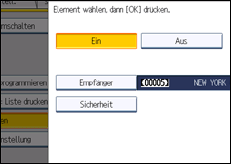
 Wählen Sie die Sicherheitsfunktionen.
Um für die weiterzuleitenden Dokumente eine Verschlüsselung festzulegen, drücken Sie [Verschlüsselung]. Damit Sie die Verschlüsselungsfunktion nutzen können, muss die Adresse im Adressbuch gespeichert und die Verschlüsselungsoption aktiviert sein. Informationen über die Verschlüsselung erhalten Sie vom zuständigen Administrator.
Um an weiterzuleitende Dokumente eine Signatur anzuhängen, drücken Sie [Signatur]. Informationen über Signaturen erhalten Sie vom zuständigen Administrator.
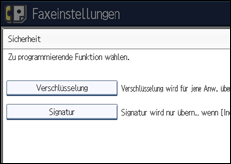
 Drücken Sie auf [OK].
 Drücken Sie auf [OK].
 Drücken Sie die Taste [Anwenderprogramm/Zähler].

Wählen Sie [Alles verschlüsseln] in den Verschlüsselungseinstellungen und eine verschlüsselte E-Mail wird gesendet, gleichgültig, welche Verschlüsselungseinstellungen in [Sicherheit] vorgenommen wurden. Weitere Informationen zur Verschlüsselung erhalten Sie von Ihrem Administrator.
Die elektronische Signatur weist abhängig von den S/MIME-Einstellungen im Web Image Monitor folgende Einschränkungen auf. Weitere Informationen über die elektronische Signatur erhalten Sie vom zuständigen Administrator.
Wenn [Individuell einrichten] festgelegt ist:
Sie können eine [Signatur] unter [Sicherheit] festlegen und jede Sendung mit einer elektronischen Signatur versehen.
Wenn [Keine Signaturen verwenden] festgelegt ist:
Selbst wenn Sie [Sicherheit] drücken, wird [Signatur] nicht angezeigt.
Wenn [Signaturen verwenden] festgelegt ist:
Beim E-Mail-Versand wird eine elektronische Signatur angehängt. Die Einstellung für [Signatur] unter der Option [Sicherheit] kann nicht zurückgenommen werden.


