




Drucken gespeicherter Dokumente
Mit dieser Funktion können Sie die auf dem Document Server gespeicherten Dokumente drucken.
Sie können auch nur die erste Seite zur Überprüfung der Vorlage ausdrucken.

Bei Auswahl von [1. Seite drucken] werden Vorlagen, die größer als A4 sind, vor dem Drucken auf A4 Format verkleinert.
 Drücken Sie [Gesp. Datei wählen].
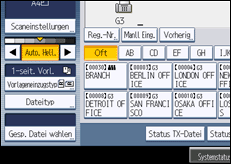
 Wählen Sie das zu druckende Dokument.
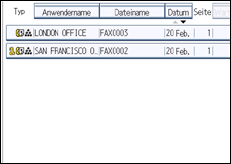
Drücken Sie die Taste "Piktogramme", um die Piktogrammansicht zu öffnen.
 Zur Auswahl eines Dokuments mit einem Passwort geben Sie das Passwort ein und drücken dann [OK].
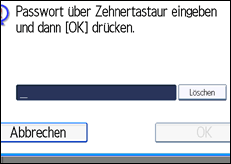
Ist das Dokument nicht mit einem Passwort versehen, fahren Sie mit Schritt 4 fort.
 Drücken Sie [Datei drucken] oder [1. Seite drucken].
Wird die Taste [Datei drucken] gedrückt, druckt das Gerät alle Seiten. Wird die Taste [1. Seite drucken] gedrückt, druckt das Gerät nur die erste Seite.
Um beide Seiten zu drucken, drücken Sie [2-seitig drucken]. Sind mehrere Dateien angegeben, werden sie dateiweise gedruckt.
Um den Druckvorgang zu stoppen, drücken Sie die Taste [Druck stoppen].
 Drücken Sie auf die Taste [Start].
Wird nur die erste Seite gedruckt, wird der Dateiname am oberen Seitenrand aufgedruckt.
Um den Druckvorgang abzubrechen, nachdem Sie die Taste [Start] gedrückt haben, müssen Sie die Taste [Druck stoppen] drücken.
 Drücken Sie [Abbrechen].
Die Standby-Anzeige erscheint.

Es können nur mit der Faxfunktion gespeicherte Dokumente gedruckt werden.
Sie können mehrere Dokumente auf einmal angeben und drucken.
Informationen zu den Maximalwerten der folgenden Komponenten finden Sie unter "Maximalwerte":
Anzahl gespeicherter Dokumente, die Sie jeweils mithilfe von [1. Seite drucken] drucken können
Anzahl gespeicherter Dokumente, die Sie jeweils mithilfe von [Datei drucken] drucken können


