




Speichern von Dokumenten in Informationsboxen
In diesem Abschnitt wird beschrieben, wie ein Dokument in einer Informationsbox gespeichert wird.
 Drücken Sie [TX/Info ändern].
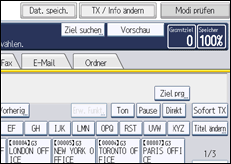
 Drücken Sie [Informationsbox-Datei speichern/löschen/drucken].
 Wählen Sie die Box aus, in der die Datei gespeichert werden soll.
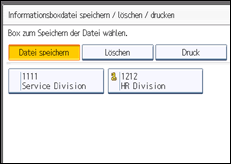
Wenn vorprogrammierte Dateien vorhanden sind, wird neben dem Namen der Box ein Dateisymbol angezeigt.
Wenn Sie eine Box auswählen, in der bereits eine Datei gespeichert ist, erscheint eine Meldung. Drücken Sie [Ja], wenn Sie die Datei ändern möchten. Die gespeicherte Originaldatei wird überschrieben.
 Wenn für die Box ein Passwort festgelegt wurde, geben Sie das Passwort ein und drücken dann die Taste [OK].
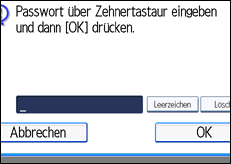
Ist Ihnen ein Fehler unterlaufen, drücken Sie [Löschen], bevor Sie [OK] drücken, und versuchen Sie es erneut.
Um die Eingabe des Passworts abzubrechen, drücken Sie auf [Abbrechen]. Die Anzeige kehrt zu Schritt 3 zurück.
 Die Vorlage einlegen und die gewünschten Scaneinstellungen auswählen.
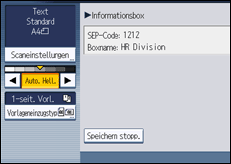
Sie können auch folgende Einstellungen wählen:
Vorlagenausrichtung
Vorlageneinstellungen
 Drücken Sie auf die Taste [Start].
Das Gerät scannt die Vorlage.
Um den Scan-Vorgang zu stoppen, drücken Sie [Stop]. Die Anzeige kehrt zu Schritt 3 zurück.
Möchten Sie ein Dokument in einer anderen Informationsbox speichern, wiederholen Sie den Vorgang ab Schritt 3.
 Drücken Sie zwei Mal [Verlassen].
Die Standby-Anzeige erscheint.

Pro Informationsbox kann eine Datei gespeichert werden.
Die gespeicherte Datei wird nicht automatisch gelöscht. Hinweise zum Löschen einer gespeicherten Datei finden Sie unter "Löschen von Dokumenten in Informationsboxen".


