




Duplex-Kopien
In diesem Abschnitt wird das Erstellen von Duplexkopien beschrieben.
Kopiert zwei einseitige Blätter oder ein zweiseitiges Blatt auf ein zweiseitiges Blatt.

Das Papiergewicht, das mit dieser Funktion verwendet werden kann, beträgt 60
 163 g/m2 (16 lb. Bond 90 lb. Index).
1-seitig  2-seitig
Erstellt eine 2-seitige Kopie von 2 1-seitigen Vorlagen.
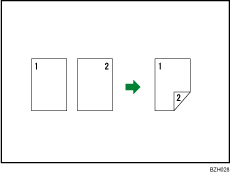
2-seitig 2-seitig
Erstellt eine 2-seitige Kopie von einer 2-seitigen Vorlage.
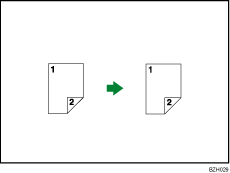
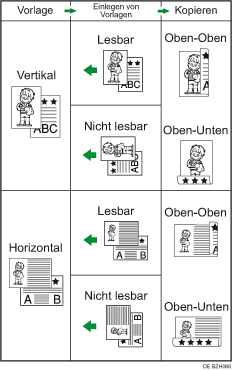
Vorlagenausrichtung und fertige Kopien
Die zu erstellende Kopie unterscheidet sich je nach Ausrichtung der eingelegten Vorlagen( oder
oder  ).
).
Die Tabelle zeigt die Ausrichtung der Bilder auf der Vorder- und Rückseite der Kopien, aber nicht die Ausgaberichtung an.
 Drücken Sie auf [Duplex/Komb./Serien].
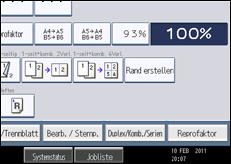
 Stellen Sie sicher, dass [Duplex] ausgewählt ist. Wenn [Duplex] nicht ausgewählt ist, so drücken Sie auf [Duplex].
 Wählen Sie [1-Seitig 2-Seitig] oder [2-Seitig 2-Seitig].
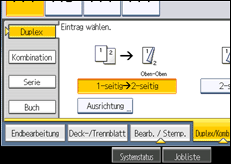
Um die Ausrichtung der Vorlage oder der Kopie zu ändern, drücken Sie auf [Ausrichtung].
 Drücken Sie auf [OK].
 Wählen Sie das Papiermagazin.
 Legen Sie die Vorlagen ein, und drücken Sie dann die Taste [Start].

Beginnen Sie beim Auflegen einer Vorlage auf das Vorlagenglas mit der ersten zu kopierenden Seite. Beim Einlegen der Vorlagen in den ADF legen Sie die erste Seite ganz oben auf.
Beim Auflegen der Vorlagen auf das Vorlagenglas oder beim Einlegen in den ADF mit dem Modus Stapeln, drücken Sie die Taste [
 ], nachdem alle Vorlagen eingescannt wurden.
Sie können [1-seitig
2-seitig] oder [2-seitig 2-seitig] auch direkt wählen, indem Sie die Kopierfunktionstaste drücken. Gehen Sie in diesem Fall weiter zu Schritt 5.Sie können die Ränder unter Bearbeiten im Anwenderprogramm spezifizieren. Weitere Einzelheiten zur Funktion Bearbeiten finden Sie im Abschnitt "Bearbeiten".
Weitere Informationen zu den Papierformaten und Ausrichtungen, die Sie mit dieser Funktion verwenden können, finden Sie in "Über dieses Gerät".
Folgendes Kopierpapier eignet sich nicht für diese Funktion:
Transparentpapier
OHP-Folien
Postkarten
Umschläge
Wenn eine ungerade Anzahl von Vorlagen in den ADF eingelegt wurde, bleibt die Rückseite der letzten kopierten Seite leer.
Beim Kopieren wird das Bild so versetzt, dass ein Binderand entsteht.
Standardmäßig wird ein Bindungsrand auf der Rückseite eingerichtet.


