




Trennblatt
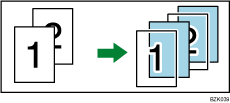
Bei jedem Wechsel der Vorlagenseite wird ein Trennblatt eingefügt. Sie können auch auf das eingelegte Trennblatt drucken.
Da das Trennblatt nach jeder Seite eingefügt wird, können Sie bedruckte Oberflächen schützen. Diese Funktion ist vorteilhaft beim Kopieren auf OHP-Folien.
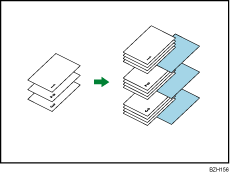

Wenn [1-seitig
 2-seitig] eingestellt ist, setzen Sie die Einstellung zurück.
Wählen Sie vor Verwendung dieser Funktion das Magazin für Trennblätter unter Trennblattmagazin in den Magazinpapiereinstellungen. Einzelheiten dazu finden Sie im Handbuch Netzwerk- und Systemeinstellungen.
Beim Kopieren auf OHP-Folien
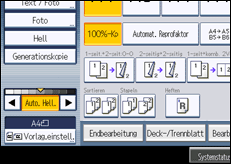
 Drücken Sie auf [Deck-/Trennblatt].
 Wählen Sie die Funktionen [Kopie] oder [Leer] für die Trennblätter und drücken dann auf [OK].
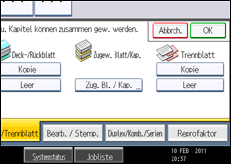
 Wählen Sie das Papiermagazin aus, in dem das Papier eingelegt ist, auf das die Vorlagen kopiert werden sollen.
Verwenden Sie den Bypass zum Kopieren auf OHP-Folien.

Wenn Sie OHP-Folien auf dem Bypass festlegen, drücken Sie die Taste [
 ] und wählen Sie [OHP (Folie)] in Papiertyp. Einzelheiten dazu finden Sie unter "Kopieren auf OHP-Folien oder dünnem Papier".
Das Papier für die Trennblätter sollte das gleiche Format aufweisen wie das Kopierpapier oder die OHP-Folien.
Wenn Sie festgelegt haben, dass auf Trennblätter nicht kopiert wird, werden diese Seiten nicht mitgezählt.


