




Broschüre/Magazin
Kopiert zwei oder mehr Vorlagen in Seitenfolge.

Mit dieser Funktion kann der Bypass nicht verwendet werden.
Es gibt vier Arten von Broschüre/Magazin.
1-seiti.  Broschüre
Erstellt Kopien in Seitenfolge zur Anfertigung einer gefalteten Broschüre wie abgebildet.
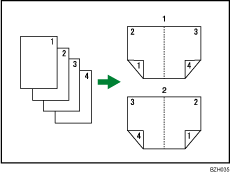
Nach links offen
Nach rechts offen
2-seiti. Broschüre
Erstellt zweiseitige Kopien in Seitenfolge zur Anfertigung einer gefalteten Broschüre wie abgebildet.

Nach links offen
Nach rechts offen
1-seitig Magazin
Kopiert zwei oder mehr Vorlagen, um Kopien in Seitenreihenfolge zu erstellen, wenn sie gefalzt und zusammengefügt werden.
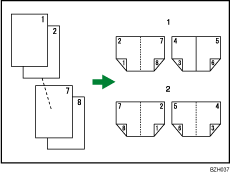
Nach links offen
Nach rechts offen
2-seitig Magazin
Kopiert zwei oder mehr Vorlagen von 2-seitigen Vorlagen, um Kopien in Seitenreihenfolge zu erstellen, wenn sie gefalzt und zusammengefügt werden.
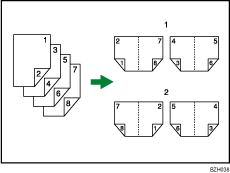
Nach links offen
Nach rechts offen
Falzen und Zusammenfügen von Kopien zur Erstellung einer Broschüre
Eine Kopie entlang der Mittellinie falzen und aufklappen.
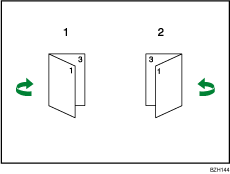
Nach links offen
Nach rechts offen
Falzen und Zusammenfügen von Kopien zur Erstellung eines Magazins
Um ein Magazin zu erstellen, Kopien falzen, stapeln und aufklappen.
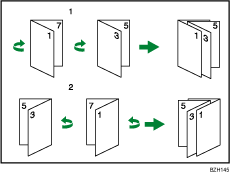
Nach links offen
Nach rechts offen
 Drücken Sie [Vorlag.einstell.].
 Drücken Sie auf [Vorlagenformat].
 Legen Sie das Vorlagenformat fest und drücken Sie [OK].
 Wählen Sie Vorlagenausrichtung aus.
 Drücken Sie auf [OK].
 Drücken Sie auf [Duplex/Komb./Serien].
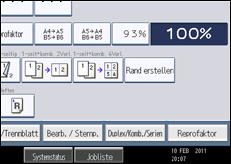
 Drücken Sie auf [Buch].
 Wählen Sie einen Buchtyp separat für die Vorlage ([1-seitig] oder [2-seitig]) aus und kopieren Sie sie ([Broschüre] oder [Magazin]).

Wenn Sie [2-seitig] für die Vorlagen oder Kopien angegeben haben, können Sie die Ausrichtung festlegen. Einzelheiten dazu finden Sie unter "Ausrichtung von Vorlagen und Kopien".
 Drücken Sie auf [OK].
 Wählen Sie das Papiermagazin.

Beim Auflegen der Vorlagen auf das Vorlagenglas oder beim Einlegen in den ADF mit dem Modus Stapeln, drücken Sie die Taste [
 ], nachdem alle Vorlagen eingescannt wurden.
Die Standardeinstellung für die Ausrichtung von Broschüre und Magazin lautet [Nach links offen]. Sie können die Standardeinstellungen unter Ausrichtung: Broschüre, Magazin im Anwenderprogramm ändern. Einzelheiten dazu finden Sie im Abschnitt "Bearbeiten".
Im Modus Broschüre oder Magazin stellt das Gerät den Reprofaktor automatisch für das Papierformat ein und kopiert die Vorlagen zusammen auf das Papier.
Das Gerät wählt einen Reprofaktor zwischen 25 und 400 % aus. Wenn die Vorlagen jedoch im ADF positioniert werden, beträgt der maximale Reprofaktor 200 %. Um Vorlagen mit einem Reprofaktor über 200 % zu kopieren, müssen Sie die Vorlagen auf dem Vorlagenglas positionieren.
Wenn der berechnete Faktor unterhalb des Mindestfaktors liegt, wird er automatisch innerhalb des verfügbaren Bereichs angepasst. Bei einigen Faktoren könnten jedoch Teile des Bildes nicht kopiert werden.
In Abhängigkeit von der Ausrichtung der Vorlage und dem Kopierpapier dreht das Gerät das Bild automatisch um 90 Grad, um die Kopien korrekt zu erstellen.
Sie können keine Vorlagen unterschiedlicher Formate unterschiedlicher Ausrichtung kopieren.
Beträgt die Anzahl der eingescannten Vorlagen weniger als ein Mehrfaches von vier, wird die letzte Seite leer ausgegeben.
Im Modus Magazin kann das Anfertigen der Kopien nach dem Scanvorgang eine Weile dauern.


