




Mitte / Rand löschen (gleiche Breite)
Dieser Modus entfernt die Mittel- und Randbereiche des Vorlagenbilds.
 Drücken Sie auf [Bearb. / Stemp.].
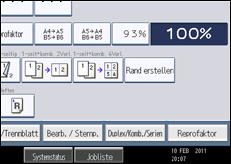
 Drücken Sie auf [Löschen].
 Drücken Sie auf [Mitte / Rand löschen].
 Drücken Sie auf [Mitte / Rand löschen].
 Drücken Sie auf [Gleiche Breite].
 Drücken Sie auf [Mitte] und Sie geben die zu entfernende Breite mittels [
 ] und [
 ] ein.
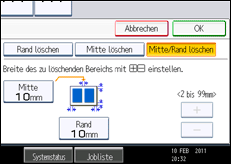
Durch das Drücken auf [] oder [] ändern Sie die Breite in Schritten von 1 mm (0,1 Zoll). Durch das Drücken und Halten derselben Taste ändern Sie die Breite in Schritten von 10 mm (1 Zoll).
 Drücken Sie auf [Rand] und geben Sie die zu entfernende Breite mittels [] und [] ein.
 Drücken Sie zweimal [OK].

Um einen bereits eingegebenen Wert zu ändern, drücken Sie auf [
] und [] und geben den neuen Wert ein.

