




Rahmen löschen (unterschiedliche Breite)
Dieser Modus entfernt den Randbereich des Vorlagenbilds.
 Drücken Sie auf [Bearb. / Stemp.].
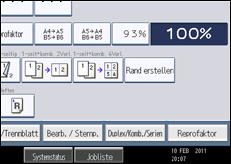
 Drücken Sie auf [Löschen].
 Drücken Sie auf [Mitte / Rand löschen].
 Drücken Sie auf [Rahmen löschen:].
 Drücken Sie auf [Breitendiff.].
 Drücken Sie auf die Taste, die Sie ändern möchten und geben die zu entfernende Breite mittels [
 ] und [
 ] ein.
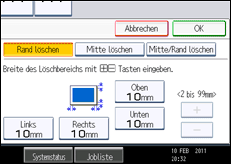
Durch das Drücken auf [] oder [] ändern Sie die Breite in Schritten von 1 mm (0,1 Zoll). Durch das Drücken und Halten derselben Taste ändern Sie die Breite in Schritten von 10 mm (1 Zoll).
Wiederholen Sie Schritt 6, um eine andere Breite zum Löschen anzugeben.
 Drücken Sie zweimal [OK].

Um einen bereits eingegebenen Wert zu ändern, drücken Sie auf [
] und [] und geben den neuen Wert ein.

