




Startseite > Kopierer- und Document Server Handbuch > Erweitertes Kopieren > Erweitertes Kopieren mittels Reprofaktor > Direktional Format vergröß. (mm)  (vor allem Europa und Asien)
Direktional Format vergröß. (mm) (vor allem Europa und Asien)
Geben Sie die vertikalen und horizontalen Abmessungen von Vorlage und Kopie ein.
Mithilfe dieser Funktion können Sie Kopien horizontal und vertikal mit unterschiedlichen Reprofaktoren verkleinern bzw. vergrößern.
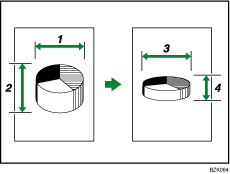
Horizontales Vorlagenformat: A mm
Vertikales Vorlagenformat: B mm
Horizontales Kopierformat: a mm
Vertikales Kopierformat: b mm
Durch Vergleich von "A" mit "a" und "B" mit "b" können Sie die Längenmaße von Vorlage und Kopie messen und festlegen.
 Drücken Sie auf [Verkleinern / Vergrößern].
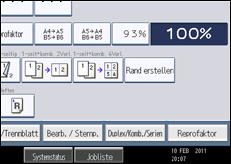
 Drücken Sie auf [Zoom H/V mm].
 Geben Sie die Breite mittels der Zehnertastatur ein und drücken dann auf [
 ].
].
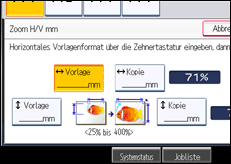
 Geben Sie die Breite mittels Zehnertastatur ein und drücken dann auf [].
 Geben Sie die Länge mittels Zehnertastatur ein und drücken dann auf [].
 Geben Sie die Länge mittels Zehnertastatur ein und drücken dann auf [].
 Drücken Sie zweimal [OK].

Die horizontale und vertikale Länge einer Vorlage kann in Stufen von 1 mm eingegeben werden. Die horizontale Länge einer Vorlage darf zwischen 1 bis 9.999 mm betragen; die vertikale Länge einer Vorlage zwischen 1 bis 999 mm. Die horizontale und vertikale Länge der Kopien kann ebenfalls in Stufen von 1 mm eingegeben werden. Sowohl die horizontale als auch die vertikale länge der Kopien darf zwischen 1 und 999 mm betragen.
Um einen bereits eingegebenen Wert zu ändern, drücken Sie auf die Taste, die Sie ändern möchten, und geben Sie einen neuen Wert ein.
Das Gerät wählt einen Reprofaktor zwischen 25 und 400 % aus. Wenn die Vorlagen jedoch im ADF positioniert werden, beträgt der maximale Reprofaktor 200 %. Um Vorlagen mit einem Reprofaktor über 200 % zu kopieren, müssen Sie die Vorlagen auf dem Vorlagenglas positionieren.
Wenn der berechnete Faktor bei der Eingabe eines Formats in mm unterhalb des Mindestfaktors oder oberhalb des Maximalfaktors liegt, wird er automatisch innerhalb des verfügbaren Bereichs angepasst. Bei einigen Faktoren könnten jedoch Teile des Bildes nicht kopiert werden, oder es erscheinen Ränder auf den Kopien.

