




Grundlæggende procedure ved brug af Scan til mappe
I dette afsnit beskrives den grundlæggende procedure ved brug af Scan til mappe.

Læs afsnittet "Forberedelse for afsendelse via Scan til mappe", før denne procedures foretages, og bekræft oplysningerne vedr. destinationscomputeren. Læs også "Vejledning til netværks- og systemindstillinger", og registrér adressen på destinationscomputeren i adressebogen.
 Kontrollér, at alle tidligere indstillinger er slettet.
Hvis en tidligere indstilling stadig vises, skal du trykke på tasten [Slet funktioner].
 Hvis skærmbilledet for netværksleveringsscanneren eller skærmbilledet E-mail vises, skal du skifte til skærmbilledet Scan til mappe.
Yderligere information findes i "Skift til skærmbilledet Scan til mappe".
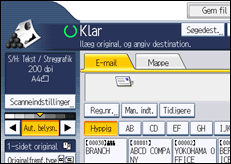
 Ilæg originalen.
 Om nødvendigt kan du trykke på [Scanneindstillinger] for at angive scannerindstillinger som opløsning og scanningsstørrelse.
Yderligere oplysninger findes i "Diverse scanneindstillinger".
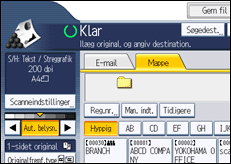
 Angiv eventuelt scanningsbelysningen.
Yderligere oplysninger findes under "Justering af belysningen".
 Tryk på [Originalfremf.type], hvis du vil angive indstillinger såsom originalretning.
Yderligere oplysninger findes under "Indstilling af fremføringstype for original".
 Tryk på [Send filtype/-navn] for at angive indstillinger såsom filnavn og filformat.
Yderligere oplysninger om filtyper findes under "Angivelse af filtype og filnavn".
 Angiv destinationen.
Du kan angive flere destinationer.
Yderligere information findes i "Angivelse af destinationer for Scan til mappe".
 Tryk på tasten [Start].

Hvis man har valgt flere end én destination, kan man trykke på [
 ] eller [
 ] ved siden af destinationsfeltet for at rulle gennem destinationerne.
For at annullere en valgt destination skal du trykke på [
] eller [] for at få vist destinationen i destinationsfeltet og derefter trykke på [Slet/Stop]-tasten. Du kan annullere en valgt destination fra destinationslisten ved at trykke på den valgte destination igen.Hvis der trykkes på [Kontrollér funktioner], før der trykkes på tasten [Start], skifter scannerens startskærmbillede til skærmbilledet Kontrollér funktioner. Man kan anvende skærmbilledet Kontrollér funktioner til at kontrollere indstillinger som f.eks. destinationer. Yderligere oplysninger findes under "Kontrollér funktioner".
Hvis man trykker på [Vis eksempel] og starter scanningen, mens [Vis eksempel] er valgt, vises skærmbilledet Vis eksempel. Man kan benytte dette skærmbillede til at kontrollere, hvordan originalerne bliver scannet samt de scanneindstillinger, der er benyttet til scanningen. Når du har kontrolleret eksemplet, kan du angive, om filen skal sendes. Yderligere oplysninger findes i "Vis eksempel".
Hvis en scanning skal annulleres, skal du trykke på tasten [Slet/stop].
Du kan også lagre en fil og sende den samtidig via Scan til mappe. For flere oplysninger henvises til "Samtidig lagring og afsendelse via Scan til mappe".
Efter afsendelse af de scannede filer slettes indholdet i felterne for destination og filnavn automatisk. Hvis du vil gemme oplysningerne i disse felter, skal du kontakte din lokale forhandler.

