




Ændring af sikkerhedstilladelser for PDF-filer
Angiv et master-password for at begrænse uautoriseret udskrivning, ændring, kopiering eller udtræk af indholdet i en PDF-fil. Kun brugere med et master-password kan nulstille eller ændre disse begrænsninger.

Kryptering er kun mulig for scannede filer, der er sendt pr. e-mail eller scan til mappe og gemt på en ekstern hukommelsesenhed.
Man kan ikke nulstille eller ændre de begrænsende indstillinger for en fil uden master-passwordet. Skriv master-passwordet ned, og sørg for at gemme det.
 Tryk på [Send filtype/-navn].
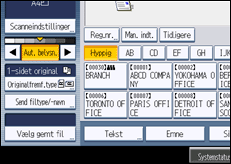
 Kontrollér, at [PDF] eller [Højkomprim.-PDF] er valgt.
 Tryk på [Sikkerhedsindstillinger].
 Vælg fanen [Tilladelser].
 I [Master-password] skal man vælge [Indstil].
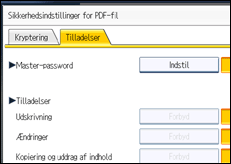
 I [Password] skal man trykke på [Indtast].
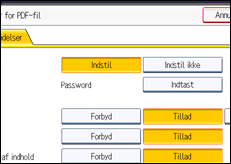
 Indtast et password, og tryk på [OK].
Passwordet, der indtastes her, kræves til at ændre sikkerhedsindstillingerne for PDF-filen.
 Indtast passwordet igen for at bekræfte det, og tryk derefter på [OK].
 Vælg indstillingen for sikkerhedstilladelsen.
Du kan angive følgende sikkerhedsindstillinger:
Udskrivningstilladelse: [Forbyd], [Tillad] eller [Kun lav opløsning]
Redigeringstilladelse: [Forbyd] eller [Tillad]
Tilladelse til kopiering eller udtræk af indhold: [Forbyd] eller [Tillad]
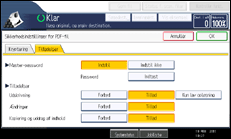
 Tryk to gange på [OK].

Et master-password kan ikke være det samme som dokument-passwordet.
Et master-password kan indeholde op til 32 alfanumeriske tegn.
Hvis [40-bit RC4] vælges som PDF-krypteringsniveau, kan [Kun lav opløsning] ikke vælges som udskrivningssrettighed.

