




Valg af afsender ved søgning i leveringsserverens destinationsliste
I dette afsnit beskrives, hvordan man vælger en afsender gennem søgning i leveringsserverens destinationsliste.
 Tryk på [Afsendernavn].
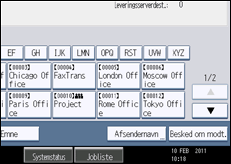
 Tryk på [Søg].
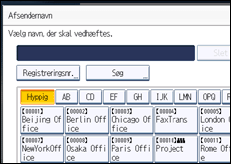
 Hvis man vil søge vha. destinationsnavn, skal man trykke på [Navn].
Hvis man vil søge efter kommentar, skal man trykke på [Kommentar].
Softwaretastaturet vises.
Man kan også søge ved at kombinere [Navn] og [Kommentar].
 Indtast en del af afsenderens navn.
Indtast en del af kommentaren, hvis man vil søge på kommentar.
 Tryk på [OK].
 Hvis det er nødvendigt, skal man trykke på [Avanceret søgning] for at angive de detaljerede søgekriterier. Tryk herefter på [OK].
Ved at trykke på [Avanceret søgning] kan man søge med kriterier som [Navn] og [Kommentar]. Der kan angives søgekriterier som f.eks. [Startord] eller [Slutord]. Søgningen kan indsnævres ved at bruge flere kriterier.
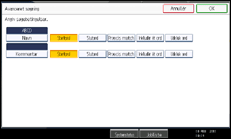
 Tryk på [Start søgning].
Destinationer, der opfylder søgekriterierne, vises.
 Vælg afsender.
 Tryk på [OK].

Søgefunktionen Kommentar søger efter destinationer på kommentar, et registreringselement, der er påkrævet ved brug af ScanRouter-softwaren.
Ved at trykke på [Detaljer] kan man se detaljer om den valgte afsender.
Der kan vises op til 100 emner som søgeresultater.
Ved at trykke på [Avanceret søgning] vises følgende kriterier:
[Startord]: Der søges på navne, der starter med det/de indtastede tegn.
Hvis du f.eks. vil søge efter "ABC", skal du indtaste "A".
[Slutord]: Der søges på navne, der slutter med det/de indtastede tegn.
Hvis du f.eks. vil søge efter "ABC", skal du indtaste "C".
[Præcis match]: Der søges efter navne, der svarer til det/de indtastede tegn.
Hvis du f.eks. vil søge efter "ABC", skal du indtaste "ABC".
[Inkludér ét ord]: Der søges på navne, der indeholder det/de indtastede tegn.
Hvis du f.eks. vil søge efter "ABC", skal du indtaste "A", "B" eller "C".
[Udeluk ord]: Der søges på navne, der ikke indeholder det/de indtastede tegn.
Hvis du f.eks. vil søge efter "ABC", skal du indtaste "D".

