




Grundlæggende procedure for levering af filer
I dette afsnit beskrives den grundlæggende procedure for levering af scanningsfiler med netværksscanneren.

Man skal registrere destinationer og afsendere på forhånd vha. ScanRouter-softwaren, der er installeret på leveringsserveren.
 Kontrollér, at alle tidligere indstillinger er slettet.
Hvis en tidligere indstilling stadig vises, skal du trykke på tasten [Slet funktioner].
 Hvis skærmbilledet E-mail eller Scan til mappe vises, skal du skifte til skærmbilledet for netværksscanneren.
Yderligere information findes i "Skift til skærmbilledet for netværksscanneren".
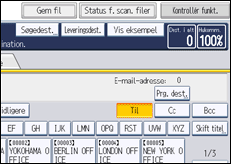
 Ilæg originalen.
 Om nødvendigt kan du trykke på [Scanneindstillinger] for at angive scannerindstillinger som opløsning og scanningsstørrelse.
Yderligere oplysninger findes i "Diverse scanningsindstillinger".
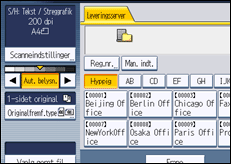
 Angiv eventuelt scanningsbelysningen.
Yderligere oplysninger findes under "Justering af belysningen".
 Tryk på [Originalfremf.type], hvis du vil angive indstillinger såsom originalretning.
Yderligere oplysninger findes under "Indstilling af fremføringstype for original".
 Angiv destinationen.
Du kan angive flere destinationer.
Yderligere information findes i "Angivelse af leveringsdestinationer".
 Hvis det er nødvendigt, skal du trykke på [Emne] for at angive emnet for e-mailen.
Yderligere information findes i "Indtastning af emne for e-mail, der overføres via leveringsserveren".
 Hvis det er nødvendigt, skal man trykke på [Afsendernavn] for at angive afsenderen.
Yderligere oplysninger findes under "Angivelse af en afsender".
 Tryk på tasten [Start].

Ved at trykke på [Manuel indtastning] på skærmbilledet for netværksleveringsscanneren, kan man sende en fil via e-mail over leveringsserverens netværk. Se "Manuel indtastning af en e-mail-adresse" for mere om dette emne.
Hvis man har valgt mere end én destination, skal man trykke på [
 ] eller [
 ] ved siden af destinationsfeltet for at rulle gennem destinationerne.
Hvis du vil annullere en valgt destination, skal du kalde destinationen frem i destinationsfeltet og trykke på tasten [Slet/Stop]. Du kan annullere en valgt destination fra adressebogen ved at trykke på den valgte destination igen.
Man kan benytte funktionen Message Disposition Notification, når man sender en e-mail over en leveringsserver. En e-mail sendes til den afsender, der er valgt i trin 9, og oplyser denne om, at modtageren har læst hans/hendes e-mail. For at angive denne indstilling skal man trykke på [Besked om modt.].
For at aktivere returkvitteringsfunktionen skal man angive SMTP-indstillingerne for afsendelse af e-mail ved brug af leveringssoftwaren ScanRouter. Yderligere oplysninger om angivelse af denne indstilling findes i vejledningen til ScanRouter. Bemærk dog, at hvis e-mail-softwaren, der bruges på destinationen, ikke understøtter Message Disposition Notification (MDN), afsendes der måske ikke en e-mail-besked, om at e-mailen er blevet åbnet.
Registrér afsenderens e-mail-adresse på forhånd vha. ScanRouter-leveringssoftware.
Hvis der trykkes på [Kontrollér funktioner], før der trykkes på tasten [Start], skifter scannerens startskærmbillede til skærmbilledet Kontrollér funktioner. Man kan anvende skærmbilledet Kontrollér funktioner til at kontrollere indstillinger som f.eks. destinationer. Yderligere oplysninger findes under "Kontrollér funktioner".
Hvis man trykker på [Vis eksempel] og starter scanning, mens [Vis eksempel] er markeret, vises skærmbilledet Vis eksempel. Yderligere oplysninger findes i "Vis eksempel".
Hvis en scanning skal annulleres, skal du trykke på tasten [Slet/stop].
Man kan også lagre en fil og samtidig levere den. Du kan finde flere oplysninger i "Samtidig lagring og levering".
Efter afsendelse af de scannede filer slettes indholdet i felterne for destination, afsender og emne automatisk. Hvis du vil gemme oplysningerne i disse felter, skal du kontakte din lokale forhandler.


