




Udskrivning af en sikker udskriftsfil
I følgende procedure beskrives, hvordan du udskriver en sikker udskriftsfil med PCL 5e/6-printerdriveren.

Applikationer med egne drivere, såsom PageMaker, understøtter ikke denne funktion.
 Konfigurér den sikre udskriftsfil i printerdriverens egenskaber.
Se de relevante hjælpefiler for flere oplysninger om konfiguration af printerdriverne.
 Klik på [Detaljer...], indtast et bruger-ID i feltet [Bruger-ID:] eller [Indtast Bruger-ID]: og indtast dernæst et password i feltet [Password:].
Du kan bruge dit login-brugernavn som bruger-ID, når du vælger [Windows-login-navn] i feltet [Bruger-ID:] i PCL 6-printerdriveren.
 Klik på [OK] for at lukke [Detaljer...], og klik dernæst på [OK] for at lukke printerdriverens egenskaber.
 Start udskrivning fra dialogboksen [Udskriv] i programmet.
Sikker udskrift-jobbet sendes til maskinen.
 Tryk på tasten [Printer] på betjeningspanelet for at få vist printerskærmen.
 Tryk på [Udskriftsjob].
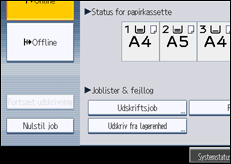
 Tryk på [Liste ov. sik. udsk.job].
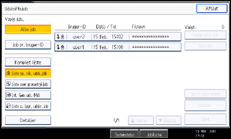
Der vises en liste over de sikre udskriftsfiler, der er gemt i maskinen.
Afhængigt af sikkerhedsindstillingerne vises nogle udskriftsjob muligvis ikke.
 Vælg den fil, du vil udskrive, og tryk på [Udskriv].
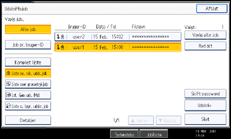
Skærmbilledet til indtastning af password vises.
 Indtast passwordet med taltasterne, og tryk på [OK].
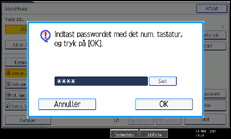
En bekræftelsesskærm for udskrivning vises.
Der vises et bekræftelsesskærmbillede, hvis passwordet ikke indtastes korrekt. Tryk på [Afslut], hvis du vil indtaste passwordet igen.
Hvis der er valgt flere udskriftsfiler, udskriver maskinen de filer, der stemmer overens med det indtastede password. Antallet af filer, der skal udskrives, vises på bekræftelsesskærmbilledet.
Få hjælp hos filadministratoren, hvis du har glemt dit password.
 Tryk på [Ja].
Den sikre udskriftsfil udskrives.

Hvis du vil annullere udskrivningen, skal du trykke på [Nej] i trin 10.
Når udskrivningen er fuldført, slettes den lagrede fil.
Hvis du vil stoppe udskrivningen, efter at den er startet, skal du trykke på [Afslut], indtil printerdisplayet vises, og derefter trykke på [Nulstil job]. Filen slettes.

