




Startskærmbillede

Maskinen skifter til offline, når der foretages indstillinger i online-tilstand. Når indstillingen er udført, skifter maskinen automatisk tilbage til online.
Hvis du ændrer på en indstilling, mens maskinen er offline, forbliver den offline bagefter.
De viste funktionsemner fungerer som valgtaster. Du kan vælge eller angive et element ved at trykke let på knappen.
Når du vælger eller angiver et element på betjeningspanelet, bliver det fremhævet.
Nedtonede knapper (for eksempel
 ) kan ikke benyttes.
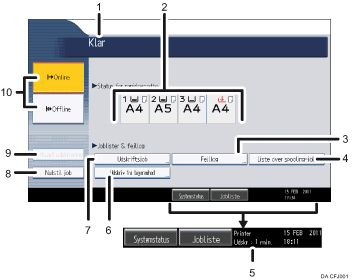
Driftsstatus eller meddelelser
Viser maskinens aktuelle status, f.eks. “Klar”, “Offline” og “Udskriver...”. Oplysninger om udskriftsjobbet (bruger-ID og dokumentnavn) vises i dette område.
Indikatorer for papirkassetter
Indstillingerne for papirkassetterne vises.
Fejllog
Tryk her for at få vist fejllogge for udskriftsjob, der er sendt fra en computer.
Spoolingliste
Tryk her for at få vist spoolede job.
Anslået udskrivningstid
Viser den mængde tid, det vil tage at afslutte jobbet, efter at alle data er modtaget fra computeren.
Udskriv fra lagerenhed
Tryk her for at få vist skærmen for udskrivning af filer, der er lagret på en ekstern enhed.
Udskriftsjob
Tryk her for at få vist de udskriftsjob, der er sendt fra en computer.
Nulstil job
Tryk her for at annullere det aktuelle udskriftsjob.
Hvis du trykker på denne, mens maskinen er offline, og Hex Dump er valgt, annulleres Hex Dump.
Fortsæt udskrivning
Tryk her for at udskrive alle resterende data i maskinens inputbuffer.
Når maskinen er online, vises status svagt.
 Online /
  Offline
Tryk her for at skifte mellem online og offline.
Når maskinen er online, kan den modtage data fra computeren.
Når maskinen er offline, kan den ikke modtage data fra computeren.

Når der tændes for strømmen, vises kopimaskinedisplayet. Dette er fabriksindstillingen. Denne startindstilling kan ændres. Yderligere oplysninger findes i Vejledning til netværks- og systemindstillinger.

