




Installation af interfacekort til trådløst LAN
Dette afsnit beskriver, hvordan interfacekortet til trådløst LAN installeres.
 Kontrollér pakkens indhold.
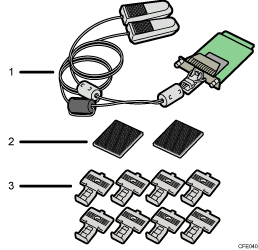
Trådløst LAN-kort
Selvkæbende velcropuder
Kabelklemmer
 Sluk på hovedafbryderen, og tag kablet ud af stikkontakten.
 Tag forseglingerne af de selvklæbende velcropuder, og sæt dem på maskinens venstre side.
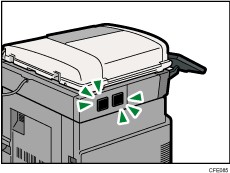
 Tag forseglingerne af kabelklemmerne, og sæt dem på maskinens venstre side.
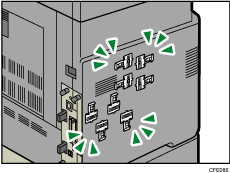
 Løsn de to skruer, og tag dækslet af kortpladsen til interfacekortet.
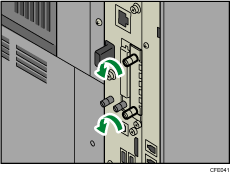
 Sæt det trådløse LAN-interfacekort helt ind i stikket.
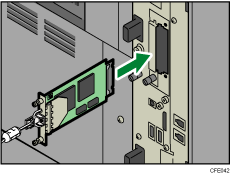
 Fastgør interfacekortet ved at spænde de to skruer.
Kontrollér, at det trådløse LAN-interfacekort er korrekt forbundet til kortstikket.
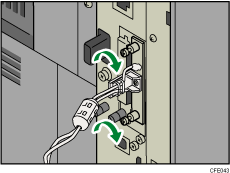
 Fastgør antennerne til trådløst LAN til de selvklæbende velcropuder, der blev påsat i trin 3, anbring derefter kablerne i kabelklemmerne, og luk klemmerne.
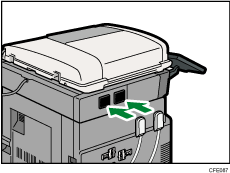

Kontrollér, at det trådløse interfacekort er installeret korrekt, ved at udskrive konfigurationssiden. Hvis det er installeret korrekt, vises "Trådløst LAN" for "Enhedstilslutning" på konfigurationssiden. Yderligere oplysninger om udskrivning af konfigurationssiden findes under "Interfaceindstillinger" i Vejledning til netværks- og systemindstillinger.
Hvis det ikke er installeret korrekt, skal du gentage proceduren fra trin 3. Hvis det ikke lykkes efter gentagne forsøg, skal du kontakte din salgs- eller servicerepræsentant.
Inden det trådløse LAN-interfacekort tages i brug, skal du konfigurere indstillingerne. Yderligere oplysninger findes i "Systemindstillinger" i Vejledning til netværks- og systemindstillinger.

