




Programmering/ændring af personlige bokse
I dette afsnit beskrives, hvordan man programmerer personlige bokse.
Man kan programmere følgende emner:
Boksnavn (påkrævet)
Der kan anvendes op til 20 tegn.
SUB-kode (påkrævet)
Op til 20 tegn langt og kan bestå af cifre [0]-[9], [
 ], [
], [ ] og mellemrum (det første tegn kan ikke være et mellemrum).
Password (valgfrit)
Op til 20 tegn langt og kan bestå af cifre [0]-[9], [
], [] og mellemrum (det første tegn kan ikke være et mellemrum).Ved programmering af et password vil der blive vist et mærke før selve boksnavnet.
Modtager (valgfrit)
Man kan programmere én leveringsdestination for hver personlig boks. Angiv en leveringsdestination, der er programmeret i destinationsnøglen.
 Tryk på [Faxfunktioner].
 Tryk på [Generelle indstillinger].
 Tryk på [Boksindstilling].
 Kontrollér, at [Program./skift] er valgt.
 Vælg en boks, der skal programmeres.
Ved programmering af en ny boks skal man trykke på [Ikke programmeret].
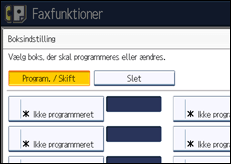
For at ændre en boks, der allerede er programmeret, skal man trykke på den og fortsætte til trin 8.
 Tryk på [Personlig boks].
 Indtast et boksnavn, og tryk på [OK].
 Indtast en SUB-kode.
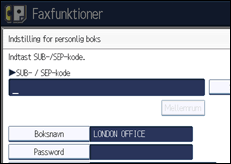
For at ændre SUB-koden skal man trykke på [Slet] og dernæst prøve igen. For at ændre et boksnavn skal man trykke på [Boksnavn] og derefter gentage fra trin 7.
Hvis du ikke vil programmere et password, en modtager eller en sikkerhedsfunktion, skal du fortsætte til trin 17.
 Tryk på [Password].
 Indtast et password, og tryk på [OK].
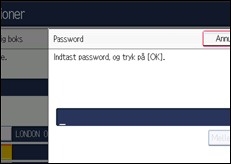
Hvis du taster forkert, skal du trykke på [Slet], før du trykker på [OK], og derefter prøve igen.
 Indtast passwordet igen, og tryk på [OK].
Hvis du taster forkert, skal du trykke på [Slet], før du trykker på [OK], og derefter prøve igen.
For at skifte password, efter at du har trykket på [OK], skal du trykke på [Password] og gentage trin 10 og 11, eller tryk på [Annullér] og gentag fra trin 9.
 Tryk på [Modtager].
 Vælg en destination vha. destinationslisten, og tryk på [OK].
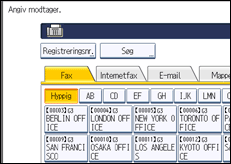
Tryk på fanen transmissionstype for at skifte destinationen mellem faxnummer, internetfax-destination, e-mail-adresse og mappedestination.
IP-faxdestinationen vises i faxdestinationslisten.
 Tryk på [Sikkerhed].
Hvis der ikke angives en sikkerhedsfunktion, skal man fortsætte til trin 17.
Sikkerheden er indstillet til brug af S/MIME-godkendelse. Kontakt administratoren for yderligere oplysninger om sikkerhedsindstillingerne.
 Vælg sikkerhedsfunktionerne.
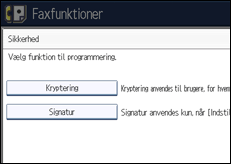
For at angive kryptering af dokumenter ved levering skal man trykke på [Kryptering]. For at kunne bruge krypteringsfunktionen skal adressen være gemt i Adressebog, og krypteringsindstillingen skal være aktiveret. Kontakt din administrator, hvis du vil have flere oplysninger om Kryptering.
For at vedhæfte en signatur til de dokumenter, der skal leveres, skal man trykke på [Signatur]. For yderligere oplysninger om brugen af Signatur skal man kontakte administratoren.
 Tryk på [OK].
 Tryk på [OK].
 Tryk på [Afslut].
 Tryk på tasten [Brugerfunktioner/Tæller].

Ved programmering af et password vil der blive vist et mærke før selve boksnavnet.
Du kan angive en faxdestination, IP-faxdestination, internetfaxdestination, e-mail-destination eller en mappedestination som transmissionsdestination.
Hvis du har angivet e-mail-destination eller mappedestination for transmissionsdestinationen, kan du angive filformatet, der bruges til levering. Se “Parameterindstillinger (switch 21, bit 3)".
Faxhoved bliver ikke udskrevet på leverede dokumenter.
Hvis et dokument ikke kan leveres, vil der blive udskrevet en Kommuniktionsfejlrapport, og dokumentet vil blive gemt som et fortroligt modtaget dokument.
Man kan redigere bokse på samme måde, som man kan programmere dem. Bokse, der er i brug, kan dog ikke redigeres.
Hvis en destination i destinationslisten er slettet efter at være blevet registreret, udføres leveringen ikke, og indstillingerne for leveringsdestinationen slettes ligeledes. Når en leveringsdestination ændres, sendes et dokument til den ændrede destination. Hvis der ikke er nogen destination af den angivne type, kan du indstille hvilken destination, der skal bruges som en alternativ destination. Se “Parameterindstillinger (switch 32, bit 0)".
Vælg [Kryptér alle] i krypteringsindstillingerne, og der vil blive sendt krypteret e-mail uanset krypteringsindstillingerne i [Sikkerhed]. Kontakt administratoren for yderligere oplysninger om kryptering.
Den elektroniske signatur er begrænset på følgende måder, afhængigt af S/MIME-indstillingerne i Web Image Monitor. Kontakt administratoren for yderligere oplysninger om elektronisk signatur.
Hvis der er valgt [Indstil enkeltvis]:
Man kan indstille [Signatur] i [Sikkerhed] og vedhæfte en elektronisk signatur til e-mails ved hver afsendelse.
Hvis der er valgt [Brug ikke signaturer]:
Selv hvis man trykker på [Sikkerhed], vil [Signatur] ikke blive vist.
Hvis der er valgt [Brug signaturer]:
Der vedhæftes en elektronisk signatur, når du afsender e-mails. Indstillingen af [Signatur] i [Sikkerhed] kan ikke annulleres.


