




Booklet B/Booklet A
Kopierer to eller flere originaler i siderækkefølge.

Bypassbakken kan ikke bruges til denne funktion.
Der er seks forskellige typer Booklet B/Booklet A.
1-sidet  Booklet B.
Kopier i sideorden til fremstilling af et foldet hæfte.
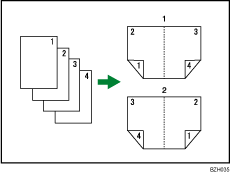
Åbner mod venstre
Åbner mod højre
2-sidet Booklet B
Kopierer 2-sidede originaler i siderækkefølge til fremstilling af et foldet hæfte.
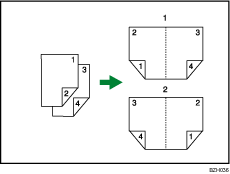
Åbner mod venstre
Åbner mod højre
1-sidet Booklet A
Kopierer to eller flere originaler i siderækkefølge, så de kan foldes og stakkes.
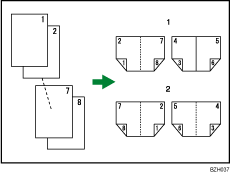
Åbner mod venstre
Åbner mod højre
2-sidet Booklet A
Kopierer to eller flere 2-sidede originaler i siderækkefølge, så de kan foldes og stakkes.
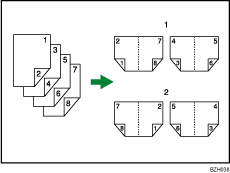
Åbner mod venstre
Åbner mod højre
Foldning og udfoldning af kopier ved fremstilling af Booklet B
Fold kopien langs midterlinjen, og åbn dokumentet.
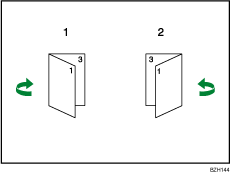
Åbner mod venstre
Åbner mod højre
Foldning og udfoldning af kopier ved fremstilling af Booklet A
Fold og stak kopierne til fremstilling af en Booklet A, og åbn dokumentet.
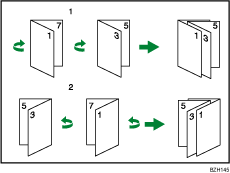
Åbner mod venstre
Åbner mod højre
 Tryk på [Originalindstill.].
 Tryk på [Originalformat].
 Angiv originalformatet, og tryk på [OK].
 Vælg originalretning.
 Tryk på [OK].
 Tryk på [Dup./Komb./Serie].
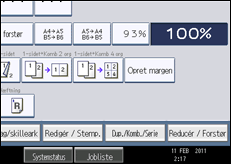
 Tryk på [Bog].
 Vælg en bogtype for originalen ([1-sidet] eller [2-sidet]) og kopien ([Booklet B] eller [Booklet A]).
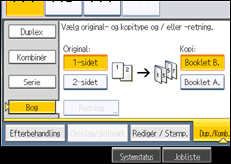
Hvis der angives [2-sidet] for originalen, kan man angive retning for originalerne eller kopierne. Se mere under "Original- og kopiretning".
 Tryk på [OK].
 Vælg papirkassetten.

Når du placerer originaler på glaspladen eller i ADF'en ved brug af funktionen Multi, skal du trykke på [
 ], når alle originalerne er blevet scannet.
Standardindstillingen for retningen af Booklet B og Booklet A er [Åbn mod venstre]. Du kan ændre standardindstillingen under Retning: Booklet A og B under Brugerfunktioner. Se "Redigér" for yderligere oplysninger.
I funktionen Booklet eller Booklet A indstiller maskinen automatisk zoom-procenten, så den passer med papirformatet, og kopierer originalerne over på papiret.
Maskinen vælger en gengivelsesprocent på 25 - 400 %. Hvis originalerne derimod lægges i ADF'en, er den maksimale gengivelsesprocent 200 %. For at kopiere originalerne i en gengivelsesprocent på mere end 200 % skal de lægges på glaspladen.
Hvis den beregnede procent ligger under minimumsforholdet, bliver det automatisk justeret til det tilgængelige område. Ved nogle gengivelsesforhold kan dele af billedet måske ikke kopieres.
Afhængigt af originalretningen og kopipapiret vil maskinen automatisk dreje billedet 90 grader for at kopiere korrekt.
Du kan ikke kopiere med originaler, der har forskellige formater og retninger.
Hvis antallet af indscannede originaler ikke kan divideres med 4, kopieres den sidste side som en tom side.
Med funktionen Booklet A kan kopieringen tage nogen tid efter scanning af originalerne.


