




Kopiering fra bypassbakken
Bypassbakken kan bruges til kopiering på papir, som ikke er i standardformat.
Brug bypassbakken til at kopiere transparenter, labelark, gennemsigtigt papir, og papir, der ikke kan lægges i kassetterne.

Papir med en vandret længde på 64,0
 216,0 mm (2,52 8,50 tommer) og en lodret længde på 140,0 900,0 mm (5,52 35,43 tommer) kan kopieres fra bypassbakken. Hvis du bruger en type 3-maskine til at udskrive på papir med en vandret længde på 64,0 70,0 mm (2,52 2,76 tommer), vil de udskrevne ark muligvis ikke ligge korrekt.
I duplexfunktionen er det tilgængelige format 98,0
216,0 mm (3,86 8,50 tommer) vandret og 160,0 356,0 mm (6,30 14,01 tommer) lodret.Standardpapirformatet for bypassbakken er:
 (hovedsageligt Europa og Asien)
A4

Sørg for at angive det korrekte papirformat, når der lægges papir i bypassbakken med et andet format end ovennævnte formater.
Hvis der skal kopieres på et papirformat, der ikke vises på skærmbilledet "Papirtype", eller hvis gramvægten er på mellem 91 g/m2 og 105 g/m2, skal papirtypen angives under Papirindstillinger i Brugerfunktioner. Du kan finde yderligere oplysninger om Papirindstillinger i Vejledning til netværks- og systemindstillinger.
Bypassbakken må hverken åbnes eller lukkes under kopiering.
OHP-transparenter må ikke bruges til farvekopiering.
Det maksimale antal ark, du kan ilægge ad gangen, afhænger af papirtypen. Ilæg kun så meget papir, som der kan være imellem papirstyrene på bypassbakken. For meget papir i bypassbakken kan resultere i papirstop eller skæve billeder.
[Brug af bypassbakke]
Tryk på [Brug af bypassbakke] for at vise en beskrivelse af brugen af bypassbakken.
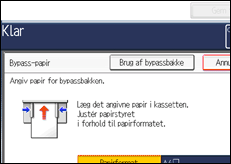
 Åbn bypassbakken.

 Indsæt papiret med forsiden opad, indtil man hører et bip, og justér derefter papirstyrene ind efter papirets format.
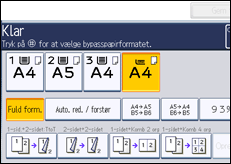
Bypassbakken ( ) vælges i displayet.
Hvis styrene ikke slutter tæt til papiret, kan billedet blive skævt, eller der kan opstå papirstop.
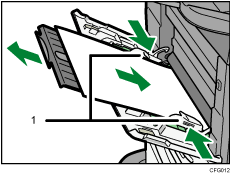
Papirstyr
 Tryk på tasten [
 ].
].
 Vælg papirformat og -type.
 Tryk på [OK].
 Ilæg originalerne, og tryk på [Start].
 Når kopijobbet er færdigt, skal du trykke på tasten [Slet funktioner] for at slette indstillingerne.

Hvis bypassbakken (
) ikke vælges på displayet i trin 2, skal du trykke på og fortsættes til trin 3.Hvis displayet viser, at der ikke er papir i bypassbakken, selvom der er papir i den, skal du fjerne papiret og lægge det i bypassbakken igen.
Følgende papirformater kan vælges som standardformater:
A4
, A5 , A6, B5 JIS, B6 JIS, C5-kuv., C6-kuv., DL-kuv., 81/2 × 14, 81/2 × 13, 81/2 × 11, 81/4 × 13, 8 × 13, 71/4 × 101/2, 51/2 × 81/2, 41/8 × 91/2, 37/8 × 71/2, 16K
Træk forlængeren ud for at understøtte papirformater på A4
, 81/2 × 11 eller større.Du kan forhindre, at der indføres flere ark ad gangen, ved at vifte originalerne, inden de lægges i bakken.
Når tastetonen er slået fra, lyder der ikke noget bip, hvis du lægger papir i bypassbakken. Du kan finde yderligere oplysninger om paneltastelyden i Vejledning til netværks- og systemindstillinger.
Afhængigt af maskinens omgivelser kan der til tider høres en skrabende støj fra papir, der føres gennem maskinen. Denne støj er ikke udtryk for en fejlfunktion.

