




Tisk souboru uloženého tisku
Následující postup popisuje, jak tisknout soubor uloženého tisku pomocí ovladače tiskárny PCL 5e/6.

Aplikace s vlastními ovladači, jako např. PageMaker, tuto funkci nepodporují.
 Nakonfigurujte uložený tisk ve vlastnostech ovladače tiskárny.
Pro uložený tisk můžete zvolit čtyři způsoby:
Chcete-li použít funkce Uložený tisk (Sdílený) a Uložit a tisknout (Sdílený), musíte nejprev povolit ověření. Podrobnosti získáte od vašeho správce.
Uložený tisk
Uloží soubor do zařízení a bude jej možné vytisknout později s použitím ovládacího panelu.
Uložit a tisknout
Tato volba soubor ihned vytiskne a zároveň jej uloží v zařízení pro pozdější opakovaný tisk.
Uložený tisk (Sdílený)
Uloží soubor do zařízení a umožní kterémukoli uživateli, který má oprávnění pro tisk, vytisknout soubor později s použitím ovládacího panelu.
Uložit a tisknout (Sdílený)
Vytiskne soubor okamžitě a také jej uloží v zařízení. Kterýkoli uživatel, který má oprávnění pro tisk, potom může libovolný uložený soubor vytisknout.
 Klikněte na tlačítko [Podrobnosti...] a poté zadejte uživatelské ID do pole [Uživatelské ID:] nebo [Zadat uživatelské ID:].
Pokud v poli [Uživatelské ID:] v ovladači tiskárny PCL 6 vyberete možnost [Přihlašovací jméno Windows], můžete jako uživatelské ID použít své přihlašovací uživatelské jméno.
Můžete také nastavit název souboru a heslo. Stejné heslo je nutné zadat při tisku nebo odstraňování.
 Kliknutím na tlačítko [OK] zavřete [Podrobnosti...] a poté kliknutím na tlačítko [OK] zavřete vlastnosti ovladače tiskárny.
 Z dialogového okna aplikace [Tisk] zahajte tisk.
Uložená tisková úloha je odeslána do zařízení a zde uložena.
 Na ovládacím panelu stiskněte tlačítko [Tiskárna] pro zobrazení displeje tisku.
 Stiskněte položku [Tisk.úlohy].
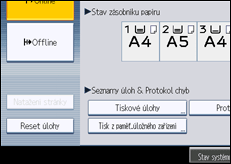
 Stiskněte položku [Sezn. úloh ulož.tisku].
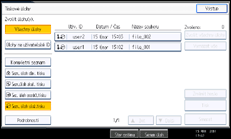
Zobrazí se seznam souborů uloženého tisku, které jsou uloženy v zařízení.
V závislosti na bezpečnostních nastaveních nemusí být některé tiskové úlohy zobrazeny.
 Vyberte soubor, který chcete vytisknout, a poté stiskněte [Tisk].
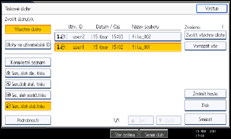
Objeví se potvrzovací displej.
Pokud bylo v ovladači tiskárny nastaveno heslo, zobrazí se okno pro potvrzení hesla. Zadejte heslo.
Pokud je vybráno více souborů a některé z nich vyžadují heslo, vytiskne zařízení soubory, které odpovídají zadanému heslu, a soubory, které heslo nevyžadují. Počet souborů, které mají být vytištěny, je zobrazen na displeji pro potvrzení.
Pokud heslo zapomenete, požádejte správce sítě o pomoc.
 Pokud je to potřeba, zadejte nový počet sad pomocí číselných tlačítek, a potom stiskněte [Ano].
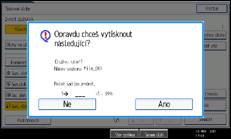
Můžete zadat až 999 sad.
Stiskněte tlačítko [Vymazat/Stop] pro opravu chybných vstupů.
Soubor uloženého tisku je vytištěn.

Pokud chcete zrušit tisk, stiskněte v kroku 9 [Ne].
Pokud vyberete více souborů, zobrazí se na potvrzovacím displeji počet souborů, které mají být vytištěny. Vyberete-li více dokumentů, bude počet sad určen na základě nejmenšího počtu sad zadaného pro vybraný dokument.
Při tisku akumulovaných dokumentů uloženého tisku nelze změnit počet sad.
Chcete-li zastavit již spuštěný tisk, stiskněte [Výstup], dokud se nezobrazí displej tiskárny, a poté stiskněte [Reset úlohy]. Soubor uloženého tisku nebude odstraněn ani v případě, že stisknete klávesu [Reset úlohy].
Soubor uloženého tisku odeslaný do zařízení nebude vymazán, pokud soubor nevymažete nebo nevyberete možnost [Aut. smazání úloh Uloženého tisku]. Podrobnosti o nastavení automatického mazání viz část "Systém".
Podrobnosti o nastavení ovladačů tiskárny najdete v nápovědě k ovladači tiskárny.
Soubor uloženého tisku můžete rovněž vytisknout nebo odstranit pomocí nástroje Web Image Monitor. Podrobnosti viz nápověda k aplikaci Web Image Monitor.


