




Tisk souboru pozdrženého tisku
Následující postup popisuje, jak tisknout soubor pozdrženého tisku pomocí ovladače tiskárny PCL 5e/6.

Aplikace s vlastními ovladači, jako např. PageMaker, tuto funkci nepodporují.
 Konfigurace pozdrženého tisku v ovladači tiskárny.
Podrobnosti o konfiguraci ovladačů tiskárny naleznete v příslušných souborech nápovědy.
 Klikněte na tlačítko [Podrobnosti...] a poté zadejte uživatelské ID do pole [Uživatelské ID:] nebo [Zadat uživatelské ID:].
Pokud v poli [Uživatelské ID:] v ovladači tiskárny PCL 6 vyberete možnost [Přihlašovací jméno Windows], můžete jako uživatelské ID použít své přihlašovací uživatelské jméno.
Název souboru lze také zadat libovolně.
 Kliknutím na tlačítko [OK] zavřete [Podrobnosti...] a poté kliknutím na tlačítko [OK] zavřete vlastnosti ovladače tiskárny.
 Z dialogového okna aplikace [Tisk] zahajte tisk.
Pozdržená tisková úloha je odeslána do zařízení a zde uložena.
 Na ovládacím panelu stiskněte tlačítko [Tiskárna] pro zobrazení displeje tisku.
 Stiskněte položku [Tisk.úlohy].
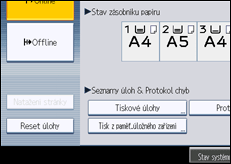
 Stiskněte položku [Sez.úloh pozdrž.tisku].
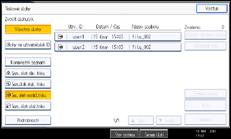
Zobrazí se seznam souborů pozdrženého tisku uložených v zařízení.
V závislosti na bezpečnostních nastaveních nemusí být některé tiskové úlohy zobrazeny.
 Vyberte soubor, který chcete vytisknout, a poté stiskněte [Tisk].
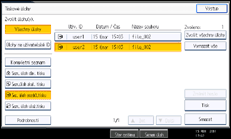
Objeví se potvrzovací displej.
 Stiskněte tlačítko [Ano].
Soubor pozdrženého tisku je vytištěn.

Pokud chcete zrušit tisk, stiskněte v kroku 9 [Ne].
Po dokončení tisku je uložený soubor odstraněn.
Chcete-li zastavit již spuštěný tisk, stiskněte [Výstup], dokud se nezobrazí displej tiskárny, a poté stiskněte [Reset úlohy]. Soubor bude odstraněn.
Pokud vyberete více souborů, zobrazí se na potvrzovacím displeji počet souborů, které mají být vytištěny.
Podrobnosti o nastavení ovladačů tiskárny najdete v nápovědě k ovladači tiskárny.
Soubor pozdrženého tisku můžete rovněž vytisknout nebo odstranit pomocí nástroje Web Image Monitor. Podrobnosti viz nápověda k aplikaci Web Image Monitor.

