




Tisk souboru důvěrného tisku
Následující postup popisuje, jak vytisknout soubor důvěrného tisku pomocí ovladače tiskárny PCL 5e/6.

Aplikace s vlastními ovladači, jako např. PageMaker, tuto funkci nepodporují.
 Konfigurace důvěrného tisku ve vlastnostech ovladače tiskárny.
Podrobnosti o konfiguraci ovladačů tiskárny naleznete v příslušných souborech nápovědy.
 Klikněte na položku [Podrobnosti...], poté zadejte uživatelské ID do pole [Uživatelské ID:] nebo [Zadat uživatelské ID:] a zadejte heslo do pole [Heslo:].
Pokud v poli [Uživatelské ID:] v ovladači tiskárny PCL 6 vyberete možnost [Přihlašovací jméno Windows], můžete jako uživatelské ID použít své přihlašovací uživatelské jméno.
 Kliknutím na tlačítko [OK] zavřete [Podrobnosti...] a poté kliknutím na tlačítko [OK] zavřete vlastnosti ovladače tiskárny.
 Z dialogového okna aplikace [Tisk] zahajte tisk.
Úloha důvěrného tisku je odeslána do zařízení.
 Na ovládacím panelu stiskněte tlačítko [Tiskárna] pro zobrazení displeje tisku.
 Stiskněte položku [Tisk.úlohy].
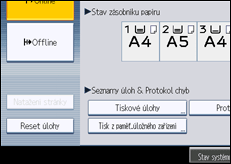
 Stiskněte položku [Sezn. úloh dův. tisku].
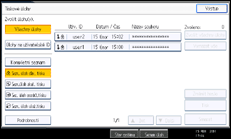
Zobrazí se seznam souborů důvěrného tisku, které jsou uloženy v zařízení.
V závislosti na bezpečnostních nastaveních nemusí být některé tiskové úlohy zobrazeny.
 Vyberte soubor, který chcete vytisknout, a poté stiskněte [Tisk].
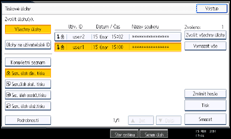
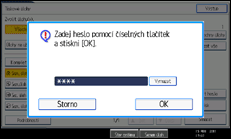
Zobrazí se displej pro zadání hesla.
 Zadejte heslo pomocí číselných tlačítek, a poté stiskněte tlačítko [OK].
Zobrazí se displej potvrzení tisku.
Pokud heslo nebylo správně zadáno, objeví se okno vyžadující potvrzení. Stiskněte [Výstup] a zadejte heslo znovu.
Pokud je zvoleno více souborů, vytiskne zařízení soubory, které odpovídají zadanému heslu. Počet souborů, které mají být vytištěny, je zobrazen na displeji pro potvrzení.
Pokud heslo zapomenete, požádejte správce sítě o pomoc.
 Stiskněte tlačítko [Ano].
Je tištěn důvěrný tisk.

Pokud chcete zrušit tisk, stiskněte v kroku 10 [Ne].
Jakmile je tisk dokončen, uložené soubory budou vymazány.
Chcete-li zastavit již spuštěný tisk, stiskněte [Výstup], dokud se nezobrazí displej tiskárny, a poté stiskněte [Reset úlohy]. Soubor bude odstraněn.

