




Zobrazení úvodní stránky
V této části je popsána úvodní strana a jak zobrazit nástroj Web Image Monitor.
 Spusťte webový prohlížeč.
 Do řádku pro URL v prohlížeči zadejte "http://(adresa IP zařízení nebo název hostitele)/".
Zobrazí se hlavní stránka aplikace Web Image Monitor.
Pokud byl název hostitele zařízení zaregisrován na server DNS nebo WINS, můžete jej zadat.
Při nastavování protokolu pro šifrovanou komunikaci (SSL) v prostředí, kde se provádí ověřování, zadejte "https://(adresa IP zařízení nebo název hostitele)/".
Každá stránka aplikace Web Image Monitor je rozdělena na následující části:
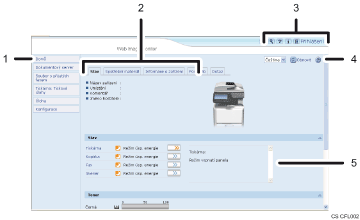
Oblast nabídky
Zvolíte-li nabídku, její obsah se zobrazí v pracovní oblasti.
Oblast záložek
Zobrazí se podrobné informace o jednotlivých nabídkách.
Oblast záhlaví
Zobrazí ikony pro otevření Nápovědy a funkci vyhledávání. V této části se také zobrazí [Přihlášení] a [Odhlášení], pomocí kterých můžete přepínat mezi režimem správce a uživatelským režimem.
Nápověda
Použijte Nápovědu pro prohlížení nebo stažení obsahu souborů Nápovědy.
Pracovní oblast
Zobrazuje obsah vybraný v nabídce.
Informace o zařízení v pracovní oblasti se automaticky neaktualizují. V pravé horní části pracovní oblasti klikněte na [Obnovit], čímž data zařízení aktualizujete. Klikněte na tlačítko [Obnovit], čímž obnovíte celou obrazovku prohlížeče.

Pokud používáte název hostitele v systému Windows Server 2003/2003 R2/2008/2008 R2 s protokolem IPv6, proveďte rozlišení názvu hostitele pomocí externího serveru DNS. Soubor hostitele nelze použít.

