




Úpravy
Tato část popisuje nástroje uživatele v nabídce Upravit v části Funkce - Kopírka/Dokument. server.
Pomocí číselných tlačítek zadejte následujícím způsobem šířku okraje pro vazbu:
 (především Evropa a Asie)
0
 30 mm (v krocích po 1 mm)
Pomocí číselných tlačítek zadejte následujícím způsobem šířku vymazaného okraje:
- (především Evropa a Asie)
2
99 mm (v krocích po 1 mm)
Při zadání plných nebo přerušovaných čar se nezobrazí obraz o šířce přibližně 1,5 mm (0,06"), což představuje šířku oddělovací čáry.
Nastavení předního okraje: Vlevo/Vpravo
V režimu Nastavení okraje zadejte levý a pravý okraj na přední straně kopií.
Výchozí:
(především Evropa a Asie)
[Levý: 5 mm]
Nastavení zadního okraje: Vlevo/Vpravo
V režimu Nastavení okraje zadejte levý a pravý okraj na zadní straně kopií.
Výchozí:
(především Evropa a Asie)
[Pravý: 5 mm]
Nastavení předního okraje: Nahoře/Dole
V režimu Nastavení okraje zadejte horní a dolní okraj na přední straně kopií.
Výchozí:
(především Evropa a Asie)
[H / D: 0 mm]
Zadní okraj: horní/dolní
V režimu Nastavení okraje zadejte horní a dolní okraj na zadní straně kopií.
Výchozí:
(především Evropa a Asie)
[H / D: 0 mm]
1stranný  2stranný aut.okraj: Horní->Horní
V režimu 1stranný 2stranný Duplex můžete zadat okraje na zadní straně.
Okraj je nastaven na stejnou hodnotu jako "Zadní okraj: levý/pravý".
Výchozí:
(především Evropa a Asie)
[Pravý: 5 mm]
1stranný 2stranný aut.okraj: Horní->Dolní
V režimu 1stranný 2stranný Duplex můžete zadat okraje na zadní straně.
Použije se hodnota pro "Zadní okraj: horní/dolní".
Výchozí:
(především Evropa a Asie)
[H / D: 0 mm]
Šířka pro vymazání okraje
Zadejte šířku mazání okraje.
Výchozí:
(především Evropa a Asie)
[10 mm]
Výmaz stínu originálu v režimu Kombinace
V režimu Kombinace můžete zadat, zda chcete vymazat 3 mm (0,1 palce) okraje okolo okraje každého originálu.
Výchozí: [Zapnuto]
Šířka pro vymazání středu
Pomocí této funkce zadejte šířku pro vymazání středu.
Výchozí:
(především Evropa a Asie)
[10 mm]
Kopie předního krycího listu v kombinaci
Zvolíte-li režim předního krycího listu, můžete na přední krycí list vytvořit kombinovanou kopii.
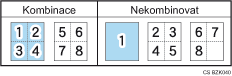
Výchozí nastavení: [Kombinace]
Pořadí kopií v kombinaci
Pořadí kopírování lze nastavit v režimu Kombinace na Zleva doprava nebo Shora dolů.
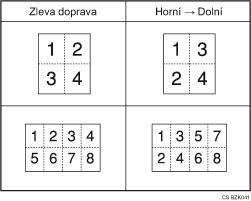
Výchozí nastavení: [Zleva doprava]
Orientace: Brožura, Časopis
Zvolte orientaci kopií při otevírání v režimu Brožura nebo Časopis.
Výchozí nastavení: [Otevírá se doleva]
Označený vložený list v kombinaci
Zadejte, zda se má vytvořit kombinovaná kopie na vložených prokládacích listech v režimu Označení/kapitola .
Výchozí nastavení: [Kombinace]
Oddělovací čára pro opakování obrazu
Oddělovací čáru můžete zvolit pomocí funkce Opakování obrazu, přičemž lze vybírat z těchto možností: Žádná, Plná, Přerušovaná A, Přerušovaná B nebo Ořezové značky.
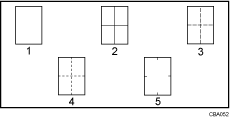
Žádný
Plná
Přerušovaná A
Přerušovaná B
Ořezové značky
Výchozí nastavení: [Žádné]
Při zvolení plných nebo přerušovaných čar bude vytvořená prázdná oblast o šířce přibližně 1,5 mm (0,06"), což představuje šířku oddělovací čáry.
Oddělovací čára pro kombinaci
Při použití funkce Kombinace můžete pro oddělující čáru vybírat z následujících možností: Žádná, Plná, Přerušovaná A, Přerušovaná B nebo Ořezové značky.
Žádný
Plná
Přerušovaná A
Přerušovaná B
Ořezové značky
Výchozí nastavení: [Žádné]
Při zvolení plných nebo přerušovaných čar bude vytvořená prázdná oblast o šířce přibližně 1,5 mm (0,06"), což představuje šířku oddělovací čáry.

