




Základní postup
Tento oddíl popisuje základní postup pro vytváření kopií.

Je-li nastaveno ověřování uživatelského kódu, zadejte pomocí číselných tlačítek svůj uživatelský kód (až osm číslic) tak, abyste na zařízení mohli provádět vaše úlohy kopírování. Podrobnosti viz příručka Informace o zařízení.
Je-li nastaveno Základní ověření, Ověření Windows, Ověření LDAP nebo Ověření integračního serveru, zadejte své přihlašovací uživatelské jméno a heslo tak, aby přístroj přijal vaše úlohy kopírování. Na přihlašovací uživatelské jméno a heslo se zeptejte správce. Podrobnosti viz příručka Informace o zařízení.
Při kopírování na jiný než běžný papír zadejte typ papíru v Nástrojích uživatele. Podrobnosti najdete v Referenční příručce pro síť a systémová nastavení.
Při odebírání kopií z vnitřního zásobníku postupujte obezřetně, aby nedošlo k poškození tiskových stran listů. Pokud tisknete větší množství kopií, odebírejte je postupně po menších částech.
V následujících krocích je vysvětleno, jak musíte postupovat, když je nastavena možnost [Použít nastav. zásobníku] . Nastavení potvrdíte stisknutím tlačítka [Nastavení orig.] a poté [Formát originálu]. Podrobnosti o [Použijte nast. zásob. papíru] najdete v části „Použití nast. zásob. papíru”.
 Zkontrolujte, zda se na displeji zobrazuje “Připraven”.
Je-li zobrazena jiná funkce, stiskněte tlačítko [Kopírování] pod displejem na levé straně ovládacího panelu.
Základní displej kopírování
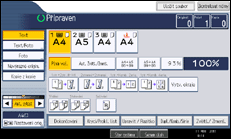
 Zkontrolujte, zda nejsou aktivní předchozí nastavení.
Pokud v zařízení zůstala předchozí nastavení, stiskněte tlačítko [Zrušit režimy].
 Zvolte zásobník papíru obsahující papír, který má stejný formát jako originály.
 Zadejte požadovaná nastavení kopírování.
 Pomocí číselných tlačítek zadejte počet kopií.
Maximální množství kopií je 999.
 Originály umístěte podle orientace zobrazené v možnosti Nastavení orig..
 Stiskněte tlačítko [Start].
Zařízení zahájí kopírování.
Při umisťování originálů na expoziční sklo stiskněte po naskenování všech originálů tlačítko [ ].
].
 Po skončení úlohy kopírování stiskněte tlačítko [Zrušit režimy] a zrušte tak provedená nastavení.

Po přihlášení se k zařízení se po ukončení práce nezapomeňte odhlásit, abyste zabránili neoprávněnému použití.
Chcete-li v průběhu hromadného kopírování zařízení zastavit, stiskněte tlačítko [Vymazat/Stop].
Chcete-li zrušit všechny funkce kopírování a vrátit zařízení do výchozího stavu, stiskněte tlačítko [Zrušit režimy].
Pro zrušení zadaných hodnot stiskněte tlačítko [Vymazat/Stop] nebo [Storno] na displeji.
Nastavení potvrdíte stisknutím [Zkontrolovat režimy].
Maximální počet kopií lze změnit v Nástrojích uživatele ve volbě Maximální počet kopií. Podrobnosti o volbě Maximální počet kopií viz část „Obecné funkce“.
Zařízení nedokáže automaticky rozpoznat velikost originálu. Specifikujte formát originálu. Jestliže je však v Nastavení originálu zadáno [Použijte nast. zásob. papíru], nemusíte zadávat formát originálu. Podrobnosti o tom, jak zadat formát originálu, viz v části "Specifikace formátů originálu". Podrobnosti o [Použijte nast. zásob. papíru] najdete v části “Použití nast. zásob. papíru”.
U originálů můžete zvolit běžný formát nebo uživatelský formát. Podrobnosti o tom, jaké běžné formáty si můžete zvolit, najdete ve volbě „Běžné formáty“. Podrobnosti o uživatelských formátech viz „Uživatelské formáty“.
Při kopírování
 originálů na papír nebo
 originálů papír zvolte formát originálu v možnosti “Nastavení orig.” a poté zmáčkněte [Automatické zmenšení/ zvětšení]. Podrobnosti viz „Automatické zmenšení / zvětšení“.
Některé funkce vyžadují zadání formátu originálu. Podrobnosti najdete v postupech k funkci, kterou chcete použít.


