




更换打印盒

|
|
|

|
|
|
|
|
|
|

应将打印盒存放于阴凉处。
实际可打印的数量因图像数量和浓度、一次打印的页数、纸张类型和尺寸以及环境条件(如温度和湿度)而异。碳粉质量会随时间下降。可能需要提早更换打印盒。因此,我们建议您始终准备好新的打印盒。
为了获得良好的打印质量,制造商建议您使用他们提供的原装碳粉。
对因在办公产品上使用非原装部件而导致的任何损坏或损失,制造商概不负责。
何时更换打印盒
控制面板上的警告指示灯亮起,并在显示屏上出现以下信息时更换打印盒:
“Replace Toner:”
如果青色、品红色或黄色碳粉已用完,可使用黑色碳粉以黑白模式进行打印。使用打印机驱动程序将颜色模式设置更改为“黑白”。
如果黑色碳粉用完,则只有在更换了黑色打印盒之后,才能以黑白或彩色模式打印。
请勿让纸夹、订书钉或其他小金属物体掉进机器内部。
请勿让未加盖的打印盒长时间受到阳光直射。
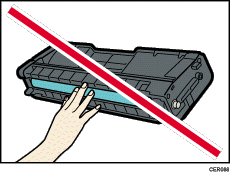
请勿触碰打印盒的光电导体单元。
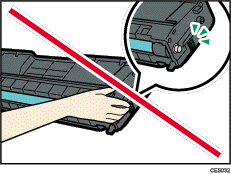
请勿触摸打印盒一侧的ID芯片。
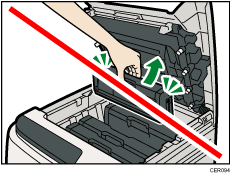
取出打印盒时,小心不要触摸到上盖下面的激光扫描单元。
如果青色、品红色或黄色碳粉已用完,则只能使用黑色碳粉以黑白模式进行打印。使用打印机驱动程序将颜色模式设置更改为“黑白”。
如果黑色碳粉用完,则只有在更换了黑色打印盒之后,才能以黑白或彩色模式打印。
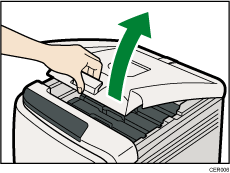
 拉起上盖打开手柄打开上盖。
 抓住中间,小心向上拉出打印盒。
从后面开始,打印盒的安装顺序依次为青色(C)、品红色(M)、黄色(Y)和黑色(K)。
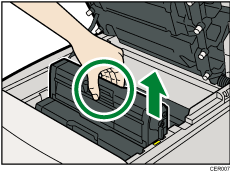
不要摇晃取出的打印盒。剩下的碳粉可能会泄漏出来。
将打印盒放在纸张或其他介质上,以免弄脏工作空间。
每个打印盒上都有颜色标记。
 依次从包装盒和塑料袋中取出新的打印盒。
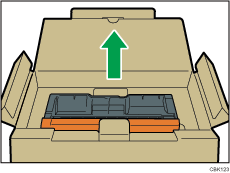
 拿住打印盒,水平摇晃五六下。
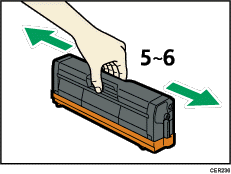
摇匀瓶中的碳粉可以提高打印质量。
 从打印盒上取下盖子。
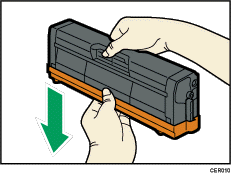
 检查碳粉颜色和对应位置,然后小心地垂直插入打印盒。
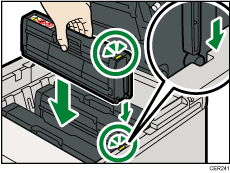
 双手握住上盖中部并小心盖好。小心夹手。

等待碳粉装入。
为避免发生故障,在显示屏上显示“Replace Toner:”之前,请不要关闭电源。
 将步骤5中取下的盖子放在旧的打印盒上。随后,将旧的打印盒放入袋中,然后放入包装盒中。
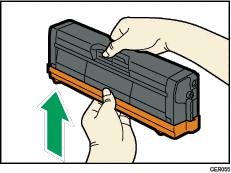

为了有利于回收和环保,请务必使用保护盖盖住旧的打印盒。
遵守打印盒回收计划,以便收集用过的打印盒进行处理。有关详细信息,请咨询您的销售商或服务代理商。

