




Базовые операции по отправке файлов с отсканированными изображениями по электронной почте, на сервер FTP или в папку
В этом разделе описываются основные операции, необходимые для отправки файлов отсканированных изображений по электронной почте, на сервер FTP или на компьютер. В зависимости от указанного адресата файл с отсканированным изображением отправляется по электронной почте, на сервер FTP или компьютер.

Если оригиналы размещаются и в устройстве АПД, и на стекле экспонирования, то оригиналы в устройстве АПД получают приоритет перед оригиналами, размещаемыми на стекле экспонирования.
Прежде чем использовать функцию Scan to E-mail, Scan to FTP или Scan to Folder, необходимо зарегистрировать в адресной книге адресата для отправки файлов с отсканированными изображениями с помощью приложения Web Image Monitor.
Если в аппарат вставлен USB-накопитель, то с помощью панели управления можно выполнить только функцию сканирования Scan to USB. Убедитесь, что в аппарат не вставлен USB-накопитель.
 Нажмите кнопку [Сканер].
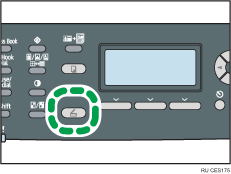
Убедитесь, что на экране отображается сообщение “Укаж.плотн.”.
 Поместите оригинал на стекло экспонирования или в АПД.
При необходимости настройте дополнительные параметры сканирования.
 Нажмите клавишу [Адресная книга].
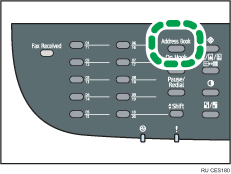
 Выберите необходимого адресата, прокручивая адресную книгу с помощью клавиш [
 ][
][ ], затем нажмите клавишу [ОК].
 Нажмите клавиши [Пуск в ч/б режиме] или [Пуск в цвет.режиме].
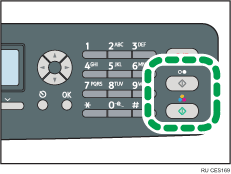
Чтобы выполнить черно-белое сканирование, нажмите клавишу [Пуск в ч/б режиме].
Чтобы выполнить цветное сканирование, нажмите клавишу [Пуск в цвет.режиме].
В зависимости от настройки аппарата, при сканировании с помощью стекла экспонирования дисплей может принять следующий вид.
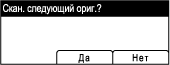
Увидев такой экран, переходите к следующему этапу.
 Если необходимо сканировать больше оригиналов, то поместите следующий оригинал на стекло экспонирования и нажмите клавишу [Да]. Повторяйте этот шаг, пока не будут отсканированы все оригиналы.
 По завершении сканирования всех оригиналов нажмите [Нет], чтобы начать отправку файла с отсканированным изображением.

Для отмены сканирования нажмите клавишу [Сканер], затем клавишу [Сброс/Стоп]. Файлы с отсканированными изображениями удаляются.
При указании адресата для отправки файлов с отсканированными изображениями параметры сканирования аппарата автоматически меняются согласно информации, зарегистрированной для данного адресата в адресной книге. При необходимости можно изменить параметры сканирования с помощью панели управления.
Можно указать адресата с помощью кнопок быстрого набора или клавиши [Пауза/Пвт.нбр].
Если среди параметров сканирования активирован параметр [Безгранич.сканирование], то за один сеанс сканирования можно размещать на стекле экспонирования последовательно несколько документов.
Если для параметра [Тип файла] установлено значение [Многостраничн.], то можно отсканировать несколько страниц, а затем создать из них многостраничный файл в формате PDF или TIFF. Если же используется формат JPEG, то для каждой отсканированной страницы будет создан отдельный файл.
Если в устройстве АПД происходит замятие бумаги, то сеанс сканирования приостанавливается. Чтобы возобновить текущее задание, удалите замятую бумагу и возобновите сканирование оригиналов, начиная с замятой страницы.

Порядок размещения оригиналов см. в Размещение оригиналов
 .
.Сведения о расширенной настройке сканирования см. в Настройка параметров сканирования
.Сведения об указании адресата для отправки файлов с отсканированными изображениями см. в Указание адресатов для отправки файлов с отсканированными изображениями
.Сведения о функциях [Тип файла] и [Безгранич.сканирование] см. в Настройки сканирования
.Сведения об удалении бумаги, замятой в устройстве АПД, см. в Удаление бумаги, замятой при сканировании
.

