












 Conteúdo
 Anterior
 Seguinte


| | | |
| |||
| |||
| | | |
| ConteúdoAnteriorSeguinte | | |
Esta secção descreve como especificar a escala de redução ou ampliação para o trabalho actual.
Dimensionamento
Existem duas formas de definir a escala de dimensionamento: utilizar uma escala predefinida ou especificar manualmente uma escala personalizada.
Escala predefinida
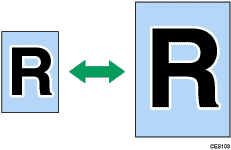

50%, 71%, 82%, 93%, 122%, 141%, 200%, 400%

50%, 65%, 78%, 93%, 129%, 155%, 200%, 400%
Escala personalizada
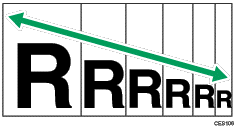
De 25% a 400% em variações de 1%.
Utilize este procedimento para especificar a escala de redução ou ampliação para o trabalho actual.
Prima a tecla [Reduzir/Ampliar].
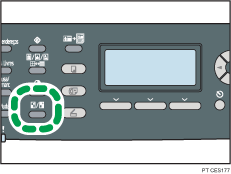
Prima a tecla [Reduzir] ou [Ampliar], prima as teclas [ ][
][ ][
][ ][
][ ] para seleccionar a escala pretendida e, em seguida, prima a tecla [OK].
Se tiver sido seleccionado [Zoom], especifique a escala pretendida utilizando as teclas numéricas e, em seguida, prima a tecla [OK].

É possível premir a tecla [Escape] para sair do nível anterior da árvore de menu.
É possível alterar a predefinição de [Reduzir/Ampliar] do equipamento, para fazer sempre cópias na escala especificada.
As definições temporárias para trabalhos são apagadas nos seguintes casos:
Quando não é recebida nenhuma entrada durante o período de tempo especificado em [Temp. reposição auto sist.] enquanto é visualizado o ecrã inicial.
Quando a tecla [Apagar/Parar] é premida enquanto o ecrã inicial é mostrado.
Quando o modo do equipamento é mudado.
Quando a alimentação eléctrica é desligada.
Quando a predefinição do equipamento para a mesma definição é alterada.

Para mais informações sobre [Reduzir/Ampliar], consulte Definições de Cópia.
Para mais informações sobre [Temp. reposição auto sist.], consulte Definições do Administrador.
 |
 | Copyright (C) 2011 |
