




Definições que é possível configurar na caixa de diálogo TWAIN
Esta secção descreve as definições que é possível configurar na caixa de diálogo TWAIN.
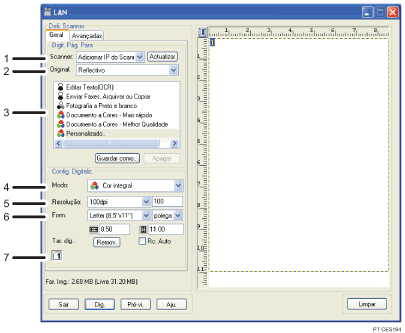
Scanner:
Seleccione o scanner que pretende utilizar. O scanner que seleccionar torna-se o scanner predefinido. Clique em [Actualizar] para descobrir todos os scanners disponíveis ligados por USB ou ligados em rede.
Original:
Seleccione [Reflectivo] para digitalizar a partir do vidro de exposição, ou [Alimentador Auto Docum.] para digitalizar a partir do ADF.
Tipo de original
De acordo com o seu original, seleccione uma definição a partir da lista de opções abaixo apresentada ou seleccione [Personalizado...] para configurar as suas próprias definições de digitalização.
Quando utilizar o vidro de exposição:
[Editar Texto(OCR)]
Seleccione esta opção para digitalizar cartas comerciais, contratos, memorandos ou outros documentos em formato editável.
[Enviar Faxes, Arquivar ou Copiar]
Seleccione esta opção para digitalizar artigos de jornais e revistas, receitas, formulários ou outros materiais de texto impresso.
[Fotografia a Preto e branco]
Seleccione esta opção para digitalizar fotografias a preto e branco como imagens em escala de cinzentos.
[Documento a Cores - Mais rápido]
Seleccione esta opção para digitalizar originais com muitos gráficos, originais com texto e gráficos, desenhos ou fotografias a cores no modo de digitalização rápida.
[Documento a Cores - Melhor Qualidade]
Seleccione esta opção para digitalizar originais com muitos gráficos, originais com texto e gráficos, desenhos ou fotografias a cores no modo de digitalização de alta resolução.
[Personalizado...]
Seleccione esta opção para configurar as suas próprias definições de digitalização. É possível guardar ou apagar as suas próprias definições de digitalização clicando em [Guardar como...] ou [Apagar], respectivamente.
Quando utilizar o ADF:
[ADF-Mais rápido]
Seleccione esta opção para digitalizar originais com muitos gráficos, originais com texto e gráficos, desenhos ou fotografias a cores no modo de digitalização rápida.
[ADF-Melhor]
Seleccione esta opção para digitalizar originais com muitos gráficos, originais com texto e gráficos, desenhos ou fotografias a cores no modo de digitalização de alta resolução.
[ADF-Cinzento]
Seleccione esta opção para digitalizar originais com muitos gráficos, originais com texto e gráficos, desenhos ou fotografias a cores como imagens em escala de cinzentos.
[Personalizado...]
Seleccione esta opção para configurar as suas próprias definições de digitalização. É possível guardar ou apagar as suas próprias definições de digitalização clicando em [Guardar como...] ou [Apagar], respectivamente.
Modo:
Seleccione cor, escala de cinzentos ou preto e branco.
Resolução:
Seleccione uma resolução a partir da lista. Se seleccionar [Def. Util.], introduza um valor de resolução directamente na caixa de edição. É de notar que aumentar a resolução também aumenta o tamanho do ficheiro e o tempo de digitalização.
As resoluções que podem ser seleccionadas dependem de onde o original é colocado.
Quando utilizar o vidro de exposição:
75, 100, 150, 200, 300, 400, 500, 600, 1 200, 2 400, 4 800, 9 600, 19 200 dpi, Def. Util.
Quando utilizar o ADF:
75, 100, 150, 200, 300, 400, 500, 600 dpi, Def. Util.
Form:
Seleccione o formato de digitalização. Se seleccionar [Def. Util.], introduza o formato de digitalização directamente na caixa de edição. É possível também alterar o formato de digitalização com o rato na área de pré-visualização. É possível seleccionar a unidade de medida entre [cm], [polegadas] ou [pixels].
Tar. dig.:
Apresenta até 10 áreas de digitalização utilizadas anteriormente. Para remover uma tarefa de digitalização, seleccione o número da tarefa e, em seguida, clique em [Remov.]. Quando digitalizar a partir do vidro de exposição, é possível seleccionar [Rc. Auto] para permitir que o scanner detecte automaticamente o formato do original.

Se os dados da digitalização ultrapassarem a capacidade da memória, é visualizada uma mensagem de erro e a digitalização é cancelada. Se isto acontecer, especifique uma resolução mais baixa e digitalize novamente o original.

