




Colocar envelopes na bandeja 1

Evite utilizar envelopes autocolantes. Podem causar avarias no equipamento.
Certifique-se de que não existe ar nos envelopes antes de os colocar.
Coloque apenas um formato e tipo de envelope de cada vez.
Antes de colocar os envelopes, alise as margens superiores (a extremidade que entra no equipamento) passando um lápis ou uma régua por cima das mesmas.
Alguns tipos de envelopes poderão provocar encravamentos e apresentar vincos ou fraca qualidade de impressão.
A qualidade de impressão dos envelopes poderá não ser uniforme se partes do envelope tiverem espessuras diferentes. Imprima um ou dois envelopes para verificar a qualidade de impressão.
Num ambiente quente e húmido, os envelopes podem sair vincados ou incorrectamente impressos.
 Puxe a bandeja 1 cuidadosamente para fora, com as duas mãos.
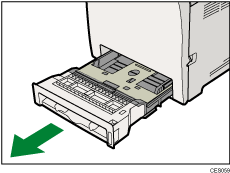
Coloque a bandeja sobre uma superfície plana.
 Retire papel da Bandeja 1.
 Empurre a chapa metálica para baixo até encaixar no lugar e ficar bloqueada.
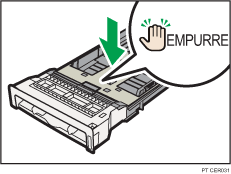
 Aperte as patilhas da guia de papel lateral e, em seguida, ajuste as guias ao envelope.

 Aperte as patilhas na guia de papel frontal para corresponder ao formato do envelope.
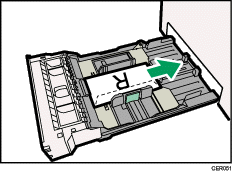
 Coloque o envelope na Bandeja 1 com o lado de impressão virado para cima.
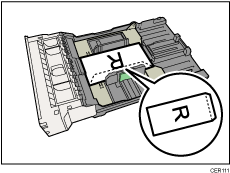
Certifique-se de que os envelopes não ultrapassam o limite superior (linha inferior) assinalado no interior da bandeja.
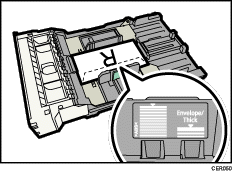
 Empurre cuidadosamente a bandeja 1 para dentro do equipamento a direito.
Para evitar papel encravado, certifique-se de que a bandeja fica bem introduzida.

Certifique-se de que coloca os envelopes com as abas à direita. Caso contrário, os envelopes ficarão vincados.
Se os envelopes impressos saírem vincados, carregue os envelopes na direcção oposta e rode o objecto de impressão 180 graus utilizando o driver de impressão antes de imprimir. Para mais informações, consulte a Ajuda do driver de impressão.

Para mais informações sobre os tipos de papel suportados pelo equipamento, consulte Papel e Outros Suportes
 .
.Para mais informações sobre as definições de papel, consulte Especificar o tipo e o formato do papel
.

