











 Spis treści
 Poprzedni
 Następny


| | | |
| |||
| |||
| | | |
| Spis treściPoprzedniNastępny | | |
W tej sekcji opisano podstawowe czynności związane z wysyłaniem zeskanowanych plików pocztą e-mail, na serwer FTP lub na inny komputer. Zeskanowany plik jest wysyłany pocztą e-mail, na serwer FTP lub na komputer w zależności od określonego odbiorcy.

Jeżeli oryginały zostaną umieszczone zarówno w podajniku ADF, jak i na szybie ekspozycyjnej, oryginał w podajniku ADF będzie miał pierwszeństwo przed oryginałem na szybie ekspozycyjnej.
Podczas używania funkcji skanowania do poczty e-mail, skanowania do FTP lub skanowania do folderu najpierw należy zarejestrować odbiorcę w książce adresowej przy użyciu programu Web Image Monitor.
Jeżeli do urządzenia podłączony jest dysk flash USB, z poziomu panela operacyjnego nie ma dostępu do innych funkcji poza skanowaniem do USB. Należy upewnić się, że do urządzenia nie jest podłączony dysk flash USB.
Naciśnij przycisk [Skaner].
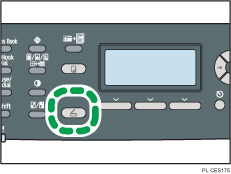
Sprawdź, czy na ekranie wyświetlony jest komunikat "Określ odb.".
Oryginał należy umieścić na szybie ekspozycyjnej lub w automatycznym podajniku dokumentów (ADF).
W razie konieczności należy skonfigurować zaawansowane ustawienia skanowania.
Naciśnij przycisk [Książka adresowa].
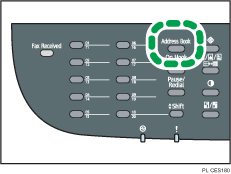
Znajdź odbiorcę naciskając przyciski [ ][
][ ], aby przewinąć książkę adresową i naciśnij przycisk [OK].
Naciśnij przycisk [Start Cz-b] lub [Start Kolor].
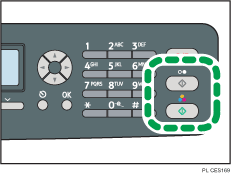
Aby skanować w wersji czarno-białej, należy nacisnąć przycisk [Start Cz-b].
Aby skanować w kolorze, naciśnij przycisk [Start Kolor].
W zależności od ustawień urządzenia, podczas skanowania z szyby ekspozycyjnej na wyświetlaczu można zobaczyć poniższy ekran.
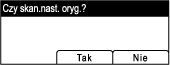
Jeśli ekran ten jest widoczny, należy przejść do kolejnego kroku.
Jeżeli posiadasz więcej oryginałów do skanowania, umieść następny oryginał na szybie ekspozycyjnej, a następnie naciśnij [Tak]. Powtarzaj ten krok, dopóki wszystkie oryginały nie zostaną zeskanowane.
Po zeskanowaniu wszystkich oryginałów naciśnij [Nie], aby rozpocząć wysyłanie zeskanowanego pliku.

Aby anulować skanowanie, naciśnij przycisk [Skaner], a następnie przycisk [Zeruj/Zatrzymaj]. Pliki skanowania zostaną odrzucone.
Po określeniu odbiorcy skanowania, ustawienia skanowania urządzenia zmieniają się automatycznie zgodnie z informacjami zarejestrowanymi dla danego odbiorcy w książce adresowej. W razie konieczności ustwienia skanowania można zmienić przy użyciu panela operacyjnego.
Odbiorcę można także określić przy użyciu przycisków one-touch lub przycisku [Pauza/ponowne wybieranie].
Jeżeli w ramach ustawień skanowania włączone jest ustawienie [Bez limitu skanowania], oryginały można wielokrotnie umieszczać na szybie ekspozycyjnej w pojedynczej procedurze skanowania.
Jeżeli [Typ pliku] w ustawieniach skanowania ustawiony jest na [Wielostronicowy], można skanować wiele stron tworząc jeden plik PDF lub TIFF, który będzie zawierać wszystkie strony. Jeżeli jednak format pliku to JPEG, dla każdej zeskanowanej strony zostanie utworzony plik zawierający tylko jedną stronę.
Jeżeli papier zostanie zablokowany w podajniku ADF, zadanie skanowania zostanie wstrzymane. Aby kontynuować bieżące zadanie, zablokowany papier należy usunąć i na nowo skanować oryginały zaczynając od zablokowanej strony.

Aby umieścić oryginały, patrz Umieszczanie oryginałów.
Aby skonfigurować zaawansowane ustawienia skanowania, patrz Określanie ustawień skanowania.
Aby uzyskać szczegółowe informacje na temat określania odbiorców skanowania, patrz Określanie odbiorców skanowania.
Aby uzyskać szczegółowe informacje na temat opcji [Typ pliku] lub [Bez limitu skanowania], patrz Ustawienia skanera.
Aby uzyskać szczegółowe informacje na temat sposobu usuwania zablokowanego papieru z podajnika ADF, patrz Usuwanie papieru zaciętego podczas skanowania.
 |
 | Copyright (C) 2011 |
