











 Spis treści
 Poprzedni
 Następny


| | | |
| |||
| |||
| | | |
| Spis treściPoprzedniNastępny | | |
Ta sekcja opisuje, w jaki sposób ustawić urządzenie, by umożliwić tylko autoryzowanym użytkownikom korzystanie z niektórych jego funkcji.
Przy pomocy programu Web Image Monitor włącz funkcję ograniczenia dostępu użytkownika do wszystkich lub tylko niektórych funkcji wyszczególnionych poniżej, a następnie zarejestruj użytkowników, którzy mogą ich używać.
Kopiowanie (kolorowe i czarno-białe)
Kopiowanie w kolorze
Wysyłanie faksów
Skanowanie do poczty e-mial/FTP/folderu
Skanowanie do USB
Drukowanie PictBridge
Drukowanie (kolorowe i czarno-białe)
Drukowanie w kolorze
Wysyłanie faksów przez LAN-Fax
Dla każdego użytkownika można określić, które funkcje będą dostępne na podstawie autoryzacji. Maksymalnie można zarejestrować 30 użytkowników.
Uruchom przeglądarkę internetową i uzyskaj dostęp do urządzenia poprzez wprowadzenie adresu IP.
Kliknij [Ogranicz dostępne funkcje].
W razie konieczności wprowadź hasło administratora.
Kliknij [Zastosuj].
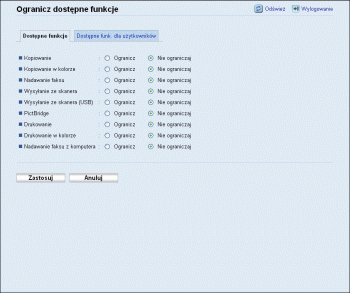
W obszarze "Dostępne funkcje" zaznacz [Ogranicz] dla funkcji, które chcesz ograniczyć, a następnie kliknij [Zastosuj].
Wybierz [Nie ograniczaj] dla funkcji, których nie chcesz ograniczać.
Ustawienie ograniczenia dostępu użytkownika zostanie włączone dla wybranej funkcji. Przejdź do kolejnych czynności, aby zarejestrować użytkowników.
Kliknij [Dostępne funk. dla użytkowników].
Pojawi się lista obecnie zarejestrowanych użytkowników.

Wybierz użytkownika, a następnie kliknij [Zmień].
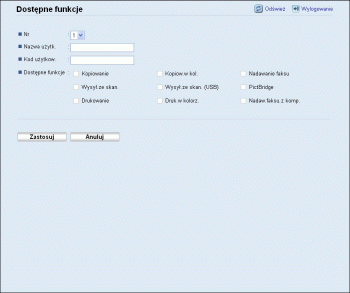
Wpisz unikatową nazwę użytkownika w obszarze [Nazwa użytkownika] używając maksymalnie 16 znaków alfanumerycznych.
Wpisz unikatowy kod użytkownika w obszarze [Kod użytkownika] używając maksymalnie 8 cyfr.
Kod użytkownika będzie używany do autoryzacji użytkowników przy próbie użycia funkcji z ograniczeniem.
Wybierz funkcje, które chcesz udostępnić użytkownikom na podstawie autoryzacji.
Funkcje niezaznaczone będą niedostępne dla użytkowników autoryzowanych poprzez ten kod użytkownika.
Kliknij [Zastosuj].
Zamknij przeglądarkę internetową.

Aby zarejestrować użytkownika konieczne jest wprowadzenie zarówno nazwy użytkownika, jak i kodu użytkownika.
Nazwa użytkownika lub kod użytkownka muszą być różne dla każdego użytkownika.

Aby uzyskać szczegółowe informacje na temat używania programu Web Image Monitor, patrz Używanie programu Web Image Monitor.
 |
 | Copyright (C) 2011 |
