












 Innhold
 Forrige
 Neste
Neste


| | | |
| |||
| |||
| | | |
| InnholdForrigeNeste | | |

IPv4-adressen som er tildelt maskinen må ikke brukes av andre enheter på det samme nettverket.
Trykk på [Brukerverktøy]-tasten.
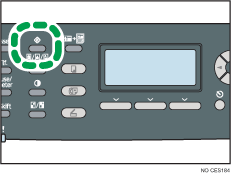
Trykk på tastene [ ][
][ ] for å velge [Nettverksinnstillinger], og trykk deretter på [OK].
Hvis du blir bedt om å angi et passord, skriver du inn passordet med talltastene og trykker på [OK].
Trykk på tastene [][] for å velge [IPv4-konfigurasjon], og trykk deretter på [OK].
Trykk på tastene [][] for å velge [DHCP], og trykk deretter på [OK].
Trykk på tastene [][] for å velge [Inaktiv], og trykk deretter på [OK].
Trykk på tastene [][] for å velge [IP-adresse], og trykk deretter på [OK].
Gjeldende IPv4-adresse vises.
Angi IPv4-adressen med talltastene, og trykk på [OK].
Trykk på tastene [ ] [
] [ ] for å veksle mellom felt.
Trykk på tastene [][] for å velge [Nettverksmaske], og trykk deretter på [OK].
Gjeldende nettverksmaske vises.
Angi nettverksmasken med talltastene, og trykk deretter på [OK].
Trykk på tastene [] [] for å veksle mellom felt.
Trykk på tastene [][] for å velge [Gateway-adresse], og trykk deretter på [OK].
Gjeldende gateway-adresse vises.
Angi gateway-adressen med talltastene, og trykk deretter på [OK].
Trykk på tastene [] [] for å veksle mellom felt.
Trykk på [Brukerverktøy]-tasten for å gå tilbake til startskjermbildet.
Hvis du blir bedt om å starte maskinen på nytt, må du slå den av og deretter på igjen.
Skriv ut konfigurasjonssiden for å bekrefte innstillingen.
IPv4-adresseinnstilingen vises under "TCP/IP" på konfigurasjonssiden.

Du kan trykke på [Escape]-tasten for å gå tilbake til det forrige nivået på menytreet.
Du kan angi passord for tilgang til menyen [Nettverksinnstillinger] i [Lås admin. verktøy].
Hvis nettverket krever en bestemt overføringshastighet som ikke oppdages automatisk, angir du overføringshastigheten i [Angi Ethernet-hastighet] under [Nettverksinnstillinger].
Når [DHCP] er aktivert, brukes ikke manuelt konfigurerte innstillinger for IPv4-adresse.

Hvis du vil ha mer informasjon om hvordan du slår av og på maskinen, kan du se Slå på strømmen.
Hvis du vil ha mer informasjon om hvordan du skriver ut konfigurasjonssiden, kan du se Skrive ut konfigurasjonssiden.
Mer informasjon om [Admin. e-postadresse verktøy], se Administratorinnstillinger.
Hvis du vil ha mer informasjon om [Angi Ethernet-hastighet], kan du se Nettverksinnstillinger.
 |
 | Copyright (C) 2011 |
