




Grunnleggende fremgangsmåte for å sende en faks
Denne delen beskriver grunnleggende framgangsmåte for sending av faks.

Originalen i den automatiske dokumentmateren prioriteres over originalen på glassplaten hvis du plasserer originaler både i ADF og på glassplaten.
 Trykk på [Telefaks]-tasten.
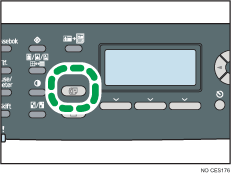
 Plasser originalen på glassplaten eller i den automatiske dokumentmateren (ADF).
Konfigurer om nødvendig de avanserte skanneinnstillingene.
 Tast inn faksnummeret (opptil 40 tegn) ved hjelp av talltastene eller angi en destinasjon ved hjelp av hurtigtastene eller kortnummerfunksjonen.
Hvis maskinen er koblet til telefonnettverket gjennom en PBX, må du passe på å angi tilgangsnummeret til ekstern linje som er spesifisert i [PBX-tilgangsnummer] før faksnummeret.
Du angir en Internett-faksdestinasjon ved å bruke hurtigtastene eller kortnummerfunksjonen.
 Trykk på tasten [Start svart-hvitt].
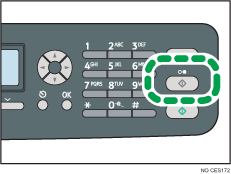
Avhengig av maskinens innstillinger kan du bli bedt om å oppgi faksnummeret på nytt hvis du tastet inn destinasjonens faksnummer manuelt. Tast inn faksnummeret innen 30 sekunder. Hvis faksnummeret ikke stemmer, går du tilbake til trinn 3.
Når du bruker glassplaten i minneoverføringsmodus blir du bedt om å legge på en annen original. I så fall fortsetter du til neste trinn.
 Hvis du har flere originaler som skal skannes, trykker du på [Ja] innen 60 sekunder, legger den neste originalen på glassplaten og trykker deretter på [OK]. Gjenta dette trinnet til alle originalene er skannet.
Hvis du ikke trykker på [Ja] innen 60 sekunder begynner maskinen å ringe opp destinasjonen.
 Når alle originaler er skannet, trykker du på [Nei] for å begynne å sende faksen.

Et faksnummer kan inneholde 0 til 9, pause, "
 ", "
", " " og mellomrom.
Legg om nødvendig inn en pause i et faksnummer. Maskinen tar en kort pause før den ringer opp sifrene som kommer etter pausen. Du kan angi lengden på pausetiden i innstillingen [Pausetid] under innstillinger for faksoverføring.
Hvis du vil bruke tonetjenester på en pulslinje, setter du inn "
" i et faksnummer. "" skifter midlertidig ringemodusen fra impuls til tone.Du kan også spesifisere en destinasjon med [Pause/Repetér]-tasten.
Du kan angi flere destinasjoner og kringkaste faksen du sender.
Maskinen ber deg bare om å taste inn faksnummeret to ganger når du ringer opp destinasjonen manuelt. Destinasjoner som du angir med hurtigtastene, kortnummerfunksjonen eller [Pause/Repeter]-tasten behøver ikke å bekreftes.
Når du er i minneoverføringsmodus, kan du aktivere innstillingen [Ring opp igjen automatisk] under faksoverføringsinnstillinger for å angi at maskinen automatisk ringer opp igjen destinasjonen hvis linjen er opptatt eller det oppstår en feil under overføring.
Når du er i minneoverføringsmodus, kan maskinminnet bli fullt mens du skanner originalene. Hvis det skjer, blir du bedt om å avbryte overføringen eller sende bare de sidene som ble skannet.
Dersom du angir en Internett-faksdestinasjon etter å ha valgt Direkteoverføring, veksler modusen midlertidig til Minneoverføring.
Hvis papir setter seg fast i den automatiske dokumentmateren, er ikke siden som sitter fast blitt korrekt skannet. Når maskinen er i direkteoverføringsmodus, må du sende faksen på nytt fra og med siden som satte seg fast. Når den er i minneoverføringsmodus, må du skanne alle originalene på nytt.

Hvis du vil ha mer informasjon om hvordan du angir tegn, kan du se Angi tegn
 .
.Hvis du vil ha mer informasjon om hvordan du plasserer originalene, kan du se Plassere originaler
.Hvis du vil ha mer informasjon om å konfigurere avanserte skanneinnstillinger, kan du se Angi skanneinnstillingene
.Hvis du vil ha mer informasjon om [PBX-tilgangsnummer], kan du se Administratorinnstillinger
.Hvis du vil ha mer informasjon om hvordan du bruker hurtigtastene, kortnummerfunksjonen eller [Pause/Repetér]-tasten, eller hvordan du kringkaster en faks, kan du se Angi faksdestinasjonen
.Hvis du vil ha mer informasjon om hvordan du bekrefter faksnumre, kan du se Administratorinnstillinger
.Hvis du vil ha mer informasjon om [Ring opp igjen automatisk] eller [Pausetid], kan du se Innstillinger for faksoverføring
.Hvis du vil ha mer informasjon om hvordan du fjerner papir som sitter fast i den automatiske dokumentmateren, kan du se Fjerne skannestopp
.

