




Tildele maskinens IPv6-adresse manuelt

IPv6-adressen som er tildelt maskinen må ikke brukes av andre enheter på det samme nettverket.
 Trykk på [Brukerverktøy]-tasten.
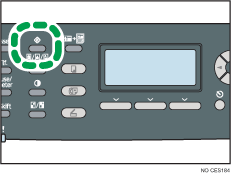
 Trykk på tastene [
 ][
][ ] for å velge [Nettverksinnstillinger], og trykk deretter på [OK].
 Hvis du blir bedt om å angi et passord, skriver du inn passordet med talltastene og trykker på [OK].
 Trykk på tastene [][] for å velge [IPv6-konfigurasjon], og trykk deretter på [OK].
 Trykk på tastene [][] for å velge [DHCP], og trykk deretter på [OK].
 Trykk på tastene [][] for å velge [Inaktiv], og trykk deretter på [OK].
 Trykk på tastene [][] for å velge [Manuell konfig. adresse], og trykk deretter på [OK].
 Angi maskinens IPv6-adresse med talltastene, og trykk på [OK].
 Trykk på tastene [] [] keys for å velge [Prefikslengde], og trykk deretter på [OK].
 Angi prefikslengden med talltastene, og trykk på [OK].
 Trykk på tastene [][] for å velge [Gateway-adresse], og trykk deretter på [OK].
 Angi gateway-adressen med talltastene, og trykk deretter på [OK].
 Trykk på [Brukerverktøy]-tasten for å gå tilbake til startskjermbildet.
 Hvis du blir bedt om å starte maskinen på nytt, må du slå den av og deretter på igjen.
 Skriv ut konfigurasjonssiden for å bekrefte innstillingen.
Innstillingen for IPv6-adresse vises under "IPv6-konfigurasjon" på konfigurasjonssiden.

Du kan trykke på [Escape]-tasten for å gå tilbake til det forrige nivået på menytreet.
Du kan angi passord for tilgang til menyen [Nettverksinnstillinger] i [Lås admin. verktøy].
Når [DHCP] er aktivert, brukes ikke manuelt konfigurerte innstillinger for IPv6-adresse.

Hvis du vil ha mer informasjon om hvordan du slår av og på maskinen, kan du se Slå på strømmen
 .
.Hvis du vil ha mer informasjon om hvordan du skriver ut konfigurasjonssiden, kan du se Skrive ut konfigurasjonssiden
.Mer informasjon om [Admin. e-postadresse verktøy], se Administratorinnstillinger
.

