












 Inhoud
 Vorige
 Volgende


| | | |
| |||
| |||
| | | |
| InhoudVorigeVolgende | | |

Alleen met een DHCP-server op het netwerk kan het apparaat automatisch een IPv4-adres krijgen.
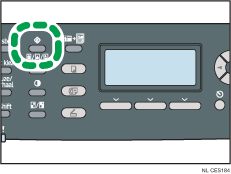
Druk op de knop [Gebruikersinstellingen].
Druk op [ ] [
] [ ] om [Netwerkinstellingen] te selecteren en druk vervolgens op de [OK]-knop.
Als u om een wachtwoord wordt gevraagd, voer het wachtwoord dan met de cijfertoetsen in en druk vervolgens op de [OK]-knop.
Druk op [] [] om [IPv4-configuratie] te selecteren en druk vervolgens op de [OK]-knop.
Druk op [][] om [DHCP] te selecteren en druk vervolgens op de [OK]-knop.
Druk op [] [] om [Actief] te selecteren en druk vervolgens op de [OK]-knop.
Druk op de knop [Gebruikersinstellingen] om terug te keren naar het beginscherm.
Als u gevraagd wordt het apparaat opnieuw te starten, zet de printer dan uit en daarna weer aan.
Druk de configuratiepagina af om de instellingen te controleren.
De IPv4-adresinstelling wordt weergegeven onder “TCP/IP” op de configuratiepagina.

U kunt op de [Escape]-knop drukken om terug te gaan naar het vorige niveau in de menustructuur.
U kunt een wachtwoord voor toegang naar het menu [Netwerkinstell.] instellen onder [Vergr. beheerderstoepass.].
Als uw netwerkomgeving een bepaalde verzendingssnelheid nodig heeft die niet automatisch wordt gedetecteerd, stel de verzendingssnelheid dan in via [Ethernetsnelheid instellen] onder [Netwerkinstellingen].
Als [DHCP] geactiveerd is, worden handmatig ingestelde instellingen voor het IPv4-adres niet gebruikt.

Voor meer informatie over het in- en uitschakelen van het apparaat, zie Het apparaat aanzetten.
Voor meer informatie over het afdrukken van de configuratiepagina, zie De configuratiepagina afdrukken.
Voor meer informatie over [Vergr. beheerderstoepass.], zie Beheerdersinstellingen.
Voor meer informatie over [Ethernetsnelheid instellen], zie Netwerkinstellingen.
 |
 | Copyright (C) 2011 |
