




Gegevens exporteren/importeren voor het LAN-fax adresboek
In dit onderdeel wordt beschreven hoe u gegevens voor het LAN-fax adresboek exporteert of importeert.

In de volgende procedure wordt ter illustratie Windows XP gebruikt. Als u een ander besturingsprogramma gebruikt, kan de procedure enigszins anders zijn.
Gegevens voor het LAN-fax adresboek exporteren
Gegevens voor het LAN-fax adresboek kunnen geëxporteerd worden in een bestand in CSV-formaat (Comma Separated Values).
Volg deze procedure om gegevens voor het LAN-fax adresboek te exporteren.
 Open het LAN-fax adresboek en klik vervolgens op [Exporteren].
 Ga naar de locatie waar u de gegevens voor het LAN-fax adresboek wilt opslaan, geef de naam voor het bestand op en klik vervolgens op [Opslaan].
Gegevens voor het LAN-fax adresboek importeren
Gegevens voor het LAN-fax adresboek kunnen geïmporteerd worden in een bestand in CSV-formaat (Comma Separated Values). U kunt adresboekgegevens importeren uit andere toepassingen als de gegevens als een CSV-bestand zijn opgeslagen.
Volg deze procedure om gegevens voor het LAN-fax adresboek te importeren. Om adresboekgegevens uit andere toepassingen te importeren, dient u de juiste items te selecteren die moeten worden geïmporteerd.
Open het LAN-fax adresboek en klik op [Importeren].
Selecteer het bestand met de adresboekgegevens en klik op [Openen].
Er wordt een dialoogvenster voor het selecteren van de te importeren items weergegeven.
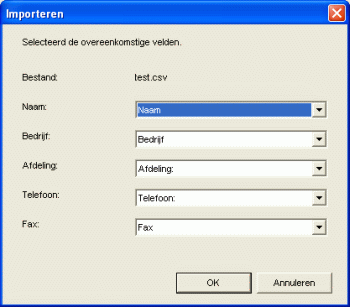
 Selecteer voor elk veld een passend item uit de lijst.
Selecteer [*leeg*] voor velden waarvoor geen te importeren gegevens bestaan. Let op dat [*leeg*] niet kan worden geselecteerd voor de velden [Naam] of [Fax].
 Klik op [OK].
Als tijdens het importeren een bestemming met dezelfde naam wordt gevonden, dient u één van de volgende bewerkingen te selecteren:
[Overslaan]: Hiermee wordt de bestemming overgeslagen en worden de overige gegevens geïmporteerd.
[Sla op als nw. gebr.]: Importeert de huidige bestemming als een aparte bestemming onder dezelfde naam als een bestaande bestemming.
[Sla allen op als nw. gebr.]: Importeert de huidige en opeenvolgende bestemmingen als aparte bestemmingen onder dezelfde naam als bestaande bestemmingen.
[Overschrijven]: Importeert de bestemming en overschrijft daarmee de gegevens die al in het LAN-fax adresboek aanwezig zijn.
[Overschrijf alles]: Importeert de huidige en volgende bestemmingen onder dezelfde namen als bestaande bestemmingen en overschrijft daarmee de gegevens die al in het LAN-fax adresboek aanwezig zijn.
[Annuleren]: Annuleert het importeren.
Als een bestemming geen naam bevat of als er ongeldige tekens in het telefoon- of faxnummer worden gebruikt, dient u één van de volgende bewerkingen te selecteren:
[Overslaan]: Hiermee wordt de bestemming overgeslagen en worden de overige gegevens geïmporteerd.
[Opslaan]: Importeert de bestemming zoals die is.
[Alles opslaan]: Importeert de huidige en opeenvolgende bestemmingen zoals die zijn.
[Annuleren]: Annuleert het importeren.

CSV-bestanden worden geëxporteerd met Unicode-codering.
Gegevens in het LAN-fax adresboek kunnen uit CSV-bestanden worden geïmporteerd mits de codering Unicode of ASCII is.
Groepsgegevens kunnen niet geëxporteerd of geïmporteerd worden.
Er kunnen maximaal 1000 bestemmingen in het LAN-fax adresboek geregistreerd worden. Als deze grens tijdens het importeren wordt overschreden, zullen de overgebleven bestemmingen niet worden geïmporteerd.

