












 Indice
 Precedente
 Successivo


| | | |
| |||
| |||
| | | |
| IndicePrecedenteSuccessivo | | |
Questa sezione spiega come esportare o importare dati della rubrica LAN-fax.

La seguente procedura di esempio è basata sul sistema Windows XP. Se si usa un altro sistema operativo, la procedura potrebbe essere leggermente diversa.
Esportare dati dalla rubrica LAN-fax
È possibile esportare dati dalla rubrica LAN-fax a un file in formato CSV (Comma Separated Values).
Per esportare dati dalla rubrica LAN-fax, procedere come segue.
Aprire la rubrica LAN-fax e fare clic su [Esporta].
Selezionare il luogo in cui salvare i dati della rubrica LAN-fax, specificare il nome del file, quindi fare clic su [Salva].
Importare dati nella rubrica LAN-fax
È possibile importare dati nella rubrica LAN-fax da file in formato CSV. Se i dati sono archiviati in un file CSV, è possibile importare dati della rubrica da altre applicazioni.
Per importare dati nella rubrica LAN-fax, procedere come segue. Per importare dati da altre applicazioni, è necessario selezionare le voci da importare.
Aprire la rubrica LAN-fax, quindi fare clic su [Importa].
Selezionare il file contenente i dati della rubrica, quindi fare clic su [Apri].
Appare una finestra di dialogo per selezionare le voci da importare.
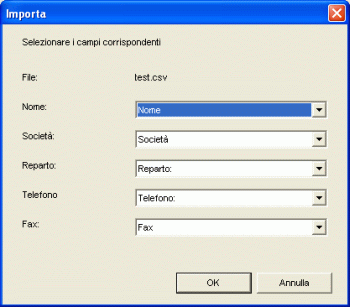
Selezionare una voce appropriata dall'elenco per ogni campo.
Selezionare [*vuoto*] per i campi in cui non viene importato alcun dato. Nota bene: non è possibile selezionare [*vuoto*] per i campi [Nome] o [Fax].
Fare clic su [OK].
Se durante il processo d'importazione viene trovata una destinazione con lo stesso nome, selezionare una delle seguenti operazioni:
[Saltare]: salta la destinazione e importa i restanti dati.
[Salva come nuovo ute.]: importa la destinazione corrente come destinazione separata ma con lo stesso nome della destinazione esistente.
[Salva tutto come nuovo ute.]: importa la destinazione corrente e quelle successive come destinazioni separate, con lo stesso nome delle destinazioni esistenti.
[Sovrascrivere]: importa le destinazioni sovrascrivendo i dati della rubrica LAN-fax.
[Sovrascrivere tutto]: importa la destinazione corrente e quelle successive con lo stesso nome delle destinazioni esistenti, sovrascrivendo i dati nella rubrica LAN-fax.
[Annulla]: annulla l'operazione d'importazione.
Se una destinazione non contiene un nome, o se in un numero telefonico o di fax vengono utilizzati caratteri non validi, selezionare una delle seguenti operazioni:
[Saltare]: salta la destinazione e importa i restanti dati.
[Salva]: importa la destinazione così com'è.
[Salva tutto]: importa la destinazione corrente e quelle successive così come sono.
[Annulla]: annulla l'operazione d'importazione.

I file CSV vengono importati utilizzando la codifica Unicode.
I dati della rubrica LAN-fax possono essere importati da file CSV il cui carattere di codifica è Unicode o ASCII.
Non è possibile esportare o importare i dati dei gruppi.
Nella rubrica LAN-fax è possibile registrare fino a 1000 destinazioni. Se durante l'importazione viene superato tale limite, le restanti destinazioni non verranno importate.
 |
 | Copyright (C) 2011 |
