




Procedure di base per Scan to USB
Questa sezione descrive le operazioni di base per l'invio di file acquisiti tramite scanner a un supporto USB.

Se si posizionano degli originali sia nell'ADF che sul vetro di esposizione, avranno la precedenza gli originali posizionati nell'ADF.
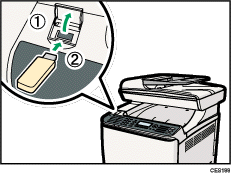
Questa macchina non supporta l'uso di supporti USB collegati a hub USB esterni. Inserire il supporto USB direttamente nella porta USB nell'angolo superiore sinistro della macchina.
Alcuni tipi di supporti USB non possono essere usati.
 Inserire il supporto USB nella relativa porta.
 Premere il tasto [Scanner].
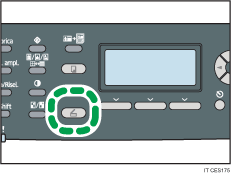
Sul display verrà visualizzato il messaggio “Caricamento in corso...”. Attendere che venga visualizzato “Salv.dati scn.su USB” (il tempo di attesa dipende dal supporto USB).
 Collocare l'originale sul vetro di esposizione o nell'ADF.
Se necessario, configurare le impostazioni di scansione avanzate.
 Premere il tasto [Avvio B/N] o [Avvio a colori].
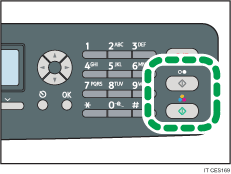
Per eseguire la scansione in bianco e nero, premere il tasto [Avvio B/N].
Per eseguire la scansione a colori, premere il tasto [Avvio a colori].
A seconda delle impostazioni della macchina, sullo schermo appare la seguente schermata.
Se in modalità di scansione mezzitoni bianco e nero:
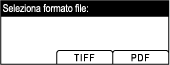
Se in modalità di scansione a colori o in bianco e nero in scala di grigi:
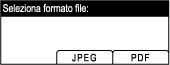
 Premere il tasto di selezione corrispondente al formato file desiderato.
A seconda delle impostazioni della macchina, quando si acquisisce dal vetro di esposizione, sul display potrebbe apparire la seguente schermata.
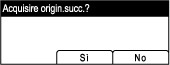
Se appare questa schermata, procedere al passaggio seguente. In caso contrario, procedere al passaggio 8.
 Se si desidera eseguire la scansione di più originali, collocare quello successivo sul vetro di esposizione e premere [Sì]. Ripetere questo passaggio finché tutti gli originali sono stati acquisiti.
 Una volta acquisiti tutti gli originali, premere [No] per cominciare a inviare il file acquisito.
 Verificare che sul display sia visualizzato “Pronto”.
Il file acquisito verrà creato nella directory principale del supporto USB.
 Rimuovere il supporto USB dalla macchina.
Assicurarsi di chiudere lo sportello della porta USB dopo l'uso.

Per annullare la scansione, premere il tasto [Scanner], quindi premere il tasto [Cancella/Stop]. I file acquisiti verranno scartati.
È possibile configurare la macchina per effettuare scansioni in bianco e nero a mezzitoni o in scala di grigi modificando l'impostazione [Modo scansione B/N] nelle impostazioni dello scanner.
Se nelle impostazioni dello scanner è abilitata l'impostazione [Scansione continua], è possibile collocare ripetutamente gli originali sul vetro di esposizione per un'unica procedura di scansione.
Se nelle impostazioni dello scanner è abilitata l'impostazione [Tipo file], è possibile scansire più pagine e creare un unico file PDF o TIFF contenente tutte le pagine. Tuttavia, se il file è in formato JPEG, verrà creato un file unico per ogni pagina scansita.
Se si verifica un inceppamento nell'ADF, il lavoro di scansione verrà momentaneamente sospeso. Per riprendere il lavoro corrente, rimuovere l'inceppamento e riprendere la scansione degli originali iniziando dalla pagina inceppata.

Per posizionare gli originali, vedere Posizionare gli originali
 .
.Per configurare le impostazioni di scansione avanzate, vedere Specificare le impostazioni di scansione
.Per informazioni su [Modo scansione B/N], [Scansione continua] o [Tipo file], vedere Impostazioni dello scanner
.Per informazioni su come rimuovere la carta inceppata nell'ADF, vedere Rimuovere gli inceppamenti verificatisi durante la scansione
.

