












 Tartalom
 Előző
Előző Tovább


| | | |
| |||
| |||
| | | |
| TartalomElőzőTovább | | |
Ez a rész bemutatja a szkennelt fájlok e-mailben, FTP szerverre vagy számítógépre küldésének alapvető működését. A szkennelt fájl a megadott célállomástól függően e-mailben, FTP szerverre vagy számítógépre lesz küldve.

Amennyiben az ADF-be és az üveglapra is eredetiket helyez el, az ADF-ben elhelyezett eredeti előnyt élvez az üveglapra helyezettel szemben.
A Szkennelés e-mailbe, Szkennelés FTP-re vagy Szkennelés mappába funkció használata előtt regisztrálnia kell a célállomást a Címjegyzékben a Web Image Monitor segítségével.
Ha USB flash memóriaeszköz van csatlakoztatva a készülékhez, a vezérlőpanelről csak a Szkennelés USB-re funkció használata lehetséges. Győződjön meg róla, hogy nincs USB flash memóriaeszköz csatlakoztatva a készülékhez.
Nyomja meg a [Szkenner] gombot.
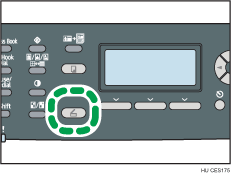
Ellenőrizze, hogy a "Célá. megad." felirat látható-e a képernyőn.
Helyezze az eredeti dokumentumot az üveglapra vagy az automatikus adagolóba.
Ha szükséges, konfigurálja a speciális szkennelési beállításokat.
Nyomja meg a [Címjegyzék] gombot.
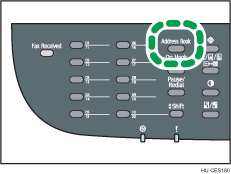
Keresse meg a kívánt célállomást a [ ][
][ ] gombok segítségével görgetve a Címjegyzéket, majd nyomja meg az [OK] gombot.
Nyomja meg a [Fekete-fehér indítás] gombot vagy a [Színes indítás] gombot.
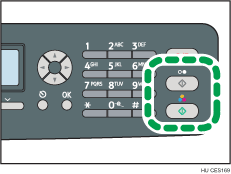
A fekete-fehér szkenneléshez nyomja meg a [Fekete-fehér indítás] gombot.
A színes szkenneléshez nyomja meg a [Színes indítás] gombot.
A készülék beállításaitól függően az üveglapról történő szkenneléskor a következő képernyőt láthatja a kijelzőn.

Ha látja ezt a képernyőn, folytassa a következő lépéssel.
Ha több eredeti dokumentumot szeretne szkennelni, helyezze a következőt az üveglapra, majd nyomja meg az [Igen] gombot. Addig ismételje ezt, amíg az összes eredeti beolvasásra kerül.
Miután minden eredeti dokumentumot beszkennelt, nyomja meg a [Nem] gombot a szkennelt fájl küldéséhez.

A szkennelés törléséhez nyomja meg a [Szkenner], majd a [Törlés/Leállás] gombot. A szkennelt fájlokat a készülék elveti.
Amikor megadja a szkennelési célállomást, a készülék szkennelési beállításai automatikusan módosulnak az adott célállomásnál a Címjegyzékben regisztrált információktól függően. Szükség esetén a vezérlőpulton módosíthatja a szkennelési beállításokat.
A célállomást az Egyérintéses gombok vagy a [Leállítás/Újratárcsázás] gomb segítségével is megadhatja.
Ha a [Folyamatos beolvasás] beállítás a szkenner beállításai alatt engedélyezve van, az eredetiket egyetlen szkennelési folyamaton belül ismételten az üveglapra helyezheti.
Ha a [Fájltípus] a szkenner beállításai alatt [Többoldalas]ra van állítva, több oldal szkennelésével hozhat létre az összes oldalt tartalmazó PDF vagy TIFF fájlt. Azonban, ha a fájlformátum JPEG, egyoldalas fájl lesz az eredmény minden egyes beszkennelt oldalnál.
Ha a papír elakad az automatikus papíradagolóban, a szkennelési munka függő állapotba kerül. Az aktuális munka folytatásához távolítsa el az elakadt papírt és szkennelje be újra az eredetiket az elakadt oldaltól.

Az eredeti elhelyezését illetően lásd: Az eredetik elhelyezése.
A speciális szkennelési beállítások konfigurálásához lásd: Szkennelési beállítások megadása.
A szkennelési célállomások megadásáról további részleteket a következő helyen olvashat: Szkennelés célállomásainak meghatározása .
További részletekért a [Fájltípus]sal vagy a [Folyamatos beolvasás]sal kapcsolatosan lásd: Szkennerbeállítások.
Az automatikus dokumentumadagolóban elakadt papír eltávolításával kapcsolatos részleteket illetően lásd: Szkennelési elakadások eltávolítása.
 |
 | Copyright (C) 2011 |
