




A Szkennelés USB-re alapműveletei
Ez a rész bemutatja a szkennelt fájlok USB flash memóriaeszközre küldésének alapvető működését.

Amennyiben az ADF-be és az üveglapra is eredetiket helyez el, az ADF-ben elhelyezett eredeti előnyt élvez az üveglapra helyezettel szemben.
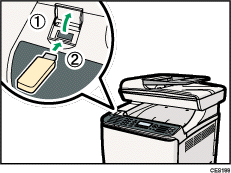
Ez a készülék nem támogatja a külső USB hub-hoz csatlakoztatott USB flash memória használatát. Csatlakoztassa az USB flash memóriát közvetlenül az USB flash memória portjába a készülék bal felső sarkánál.
Bizonyos USB memóriaeszköz típusok nem használhatóak.
 Helyezze az USB flash memóriaeszközt az USB csatlakozóba.
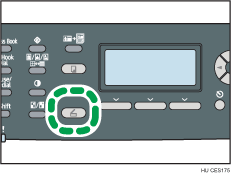
 Nyomja meg a [Szkenner] gombot.
A “Betöltés...” üzenet jelenik meg a kijelzőn. Várjon, amíg a kijelző átvált a “Beolv.ad.USB-re ment” üzenetre (ennek időtartama az USB flash memóriaeszköztől függ).
 Helyezze az eredeti dokumentumot az üveglapra vagy az automatikus adagolóba.
Ha szükséges, konfigurálja a speciális szkennelési beállításokat.
 Nyomja meg a [Fekete-fehér indítás] gombot vagy a [Színes indítás] gombot.
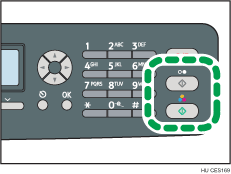
A fekete-fehér szkenneléshez nyomja meg a [Fekete-fehér indítás] gombot.
A színes szkenneléshez nyomja meg a [Színes indítás] gombot.
A készülék beállításától függően a kijelzőn a következő képernyőt fogja látni.
Féltónusú fekete-fehér szkennelési módban:
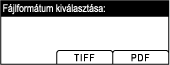
Színes vagy szürkeárnyalatú fekete-fehér szkennelési módban:
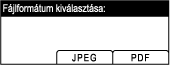
 Nyomja meg a választásának megfelelő gombot a kívánt fájl formátum szerint.
A készülék beállításaitól függően az üveglapról történő szkenneléskor a következő képernyőt láthatja a kijelzőn.

Ha látja ezt a képernyőn, folytassa a következő lépéssel. Ha nem kap, lépjen tovább a 8. lépésre.
 Ha több eredeti dokumentumot szeretne szkennelni, helyezze a következőt az üveglapra, majd nyomja meg az [Igen] gombot. Addig ismételje ezt, amíg az összes eredeti beolvasásra kerül.
 Miután minden eredeti dokumentumot beszkennelt, nyomja meg a [Nem] gombot a szkennelt fájl küldéséhez.
 Ellenőrizze, hogy a kijelzőn a “Kész” jelenik meg.
A szkennelt fájl az USB flash memóriaeszköz gyökérkönyvtárában lesz létrehozva.
 Távolítsa el az USB flash memóriaeszközt a készülékből.
Használat után zárja le az USB flash lemezport fedelét.

A szkennelés törléséhez nyomja meg a [Szkenner], majd a [Törlés/Leállás] gombot. A szkennelt fájlokat a készülék elveti.
Konfigurálhatja a készüléket fekete-fehér szkennelésre féltónusos vagy szürkeárnyalatos módban a [F-F szkennelési mód] beállítás módosításával a szkenner tulajdonságai alatt.
Ha a [Folyamatos beolvasás] beállítás a szkenner beállításai alatt engedélyezve van, az eredetiket egyetlen szkennelési folyamaton belül ismételten az üveglapra helyezheti.
Ha a [Fájltípus] beállítás a szkenner beállításai alatt engedélyezve van, lehetősége van több oldal szkennelésével az összes oldalt tartalmazó egyetlen PDF vagy TIFF fájl létrehozására. Azonban, ha a fájlformátum JPEG, egyoldalas fájl lesz az eredmény minden egyes beszkennelt oldalnál.
Ha a papír elakad az automatikus papíradagolóban, a szkennelési munka függő állapotba kerül. Az aktuális munka folytatásához távolítsa el az elakadt papírt és szkennelje be újra az eredetiket az elakadt oldaltól.

Az eredeti elhelyezését illetően lásd: Az eredetik elhelyezése
 .
.A speciális szkennelési beállítások konfigurálásához lásd: Szkennelési beállítások megadása
.További részletekért a [F-F szkennelési mód]dal, [Folyamatos beolvasás]sal vagy [Fájltípus]sal kapcsolatosan lásd: Szkennerbeállítások
.Az automatikus dokumentumadagolóban elakadt papír eltávolításával kapcsolatos részleteket illetően lásd: Szkennelési elakadások eltávolítása
.

