












 Sommaire
 Précédent
 Suivant


| | | |
| |||
| |||
| | | |
| SommairePrécédentSuivant | | |
Cette section décrit comment exporter ou importer les données du carnet d'adresses LAN-Fax.

La procédure suivante est basée sur Windows XP à titre d'exemple. Si vous utilisez un autre système d'exploitation, la procédure peut légèrement différer.
Exportation des données du carnet d'adresses LAN-Fax
Les données du carnet d'adresses LAN-Fax peuvent être exportées dans un fichier au format CSV.
Suivez cette procédure pour exporter les données du carnet d'adresses LAN-Fax.
Ouvrez le carnet d'adresses LAN-Fax, puis cliquez sur [Exporter].
Naviguez jusqu'à l'emplacement pour enregistrer les données du carnet d'adresses LAN-Fax, définissez un nom de fichier puis cliquez sur [Enregistrer].
Importation des données du carnet d'adresses LAN-fax
Les données du carnet d'adresses LAN-Fax peuvent être importées depuis des fichiers au format CSV. Vous pouvez importer des données de carnet d'adresses depuis d'autres applications si les données sont enregistrées comme un fichier CSV.
Suivez cette procédure pour importer les données du carnet d'adresses LAN-Fax. Pour importer les données de carnet d'adresses d'autres applications, vous devez sélectionner les éléments appropriés à importer.
Ouvrez le carnet d'adresses LAN-Fax puis cliquez sur [Importer].
Sélectionnez le fichier contenant les données du carnet d'adresses, puis cliquez sur [Ouvrir].
Une boîte de dialogue pour sélectionner les éléments à importer apparaît.
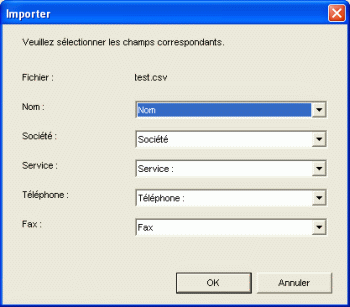
Pour chaque champ, sélectionnez un élément approprié de la liste.
Sélectionnez [*vide*] pour les champs pour lesquels il n'y a pas de données à importer. Veuillez noter que [*vide*] ne peut pas être sélectionné pour [Nom] ni [Fax].
Cliquez sur [OK].
Si une destination avec le même nom est trouvée pendant le processus d'importation, veuillez sélectionner l'une des opérations suivantes :
[Sauter] : ignore la destination et importe les données restantes.
[Enregister nvel utilis] : importe la destination actuelle comme une destination séparée sous le même nom qu'une destination existante.
[Tout enregistr nvel utilis] : importe les destinations en cours et suivantes comme des destinations séparées sous les mêmes noms que les destinations existantes.
[Écraser] : importe la destination en écrasant les données dans le carnet d'adresses LAN-Fax.
[Tout écraser] : importe les destinations en cours et suivantes sous le même nom que des destinations existantes, en écrasant les données dans le carnet d'adresses LAN-Fax.
[Annuler] : annule l'opération d'importation.
Si une destination ne contient pas de nom, ou si des caractères invalides sont utilisés dans le numéro de téléphone ou le numéro de fax, veuillez sélectionner l'une des opérations suivantes :
[Sauter] : ignore la destination et importe les données restantes.
[Enregistrer] : importe la destination telle qu'elle est.
[Tout enregistrer] : importe les destinations en cours et suivantes telles qu'elles sont.
[Annuler] : annule l'opération d'importation.

Les fichiers CSV sont exportés en utilisant le codage Unicode.
Les données du carnet d'adresses LAN-Fax peuvent être importées depuis les fichiers CSV sont le codage de caractères est Unicode ou ASCII.
Il est impossible d'exporter ou d'importer des données de groupe.
Il est possible d'enregistrer jsuqu'à 1 000 destinations dans le carnet d'adresses LAN-Fax. Si cette limite est dépassée pendant l'importation, les destinations restantes ne seront pas importées.
 |
 | Copyright (C) 2011 |
