












 Sommaire
 Précédent
 Suivant


| | | |
| |||
| |||
| | | |
| SommairePrécédentSuivant | | |
Cette section décrit comment configurer l'appareil pour réaliser des copies Recto/Verso en copiant des documents à une seule face sur la face avant et arrière de chaque feuille.

Cette fonction est disponible uniquement lorsque l'original est placé dans l'ADF et non pas sur la vitre d'exposition.
Le papier doit être alimenté depuis le magasin 1 ou le magasin 2, et non le Bypass.
Le format de papier doit être A4, B5, Letter, Legal, Executive, 8" x 13", 81/2" x 13", Folio, ou 16K.
Le type de papier doit être fin, ordinaire, épais moyen, recyclé, couleur, préimprimé ou préperforé.
Vous pouvez choisir la reliure de haut en haut ou de haut en bas, selon l'orientation portrait ou paysage.
Normal
Haut vers Haut
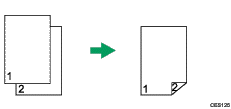
Haut vers haut
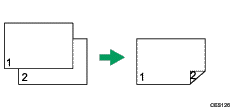
Inversé
Haut vers Bas
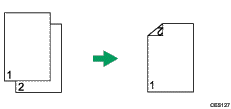
Haut vers Bas
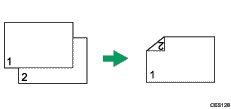
Utilisez cette procédure pour configurer l'appareil pour réaliser des copies Recto/Verso.
Appuyez sur la touche [Copieur].
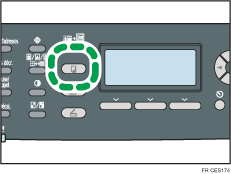
Appuyez sur les touches [ ][
][ ].
].
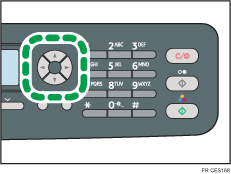
Appuyez sur la touche [ ] ou [
 ] pour sélectionner [Copie Recto/Verso], puis appuyez sur la touche [OK].
Appuyez sur la touche [] ou [] pour sélectionner la méthode de reliure et l'orientation, puis appuyez sur la touche [OK].
Appuyez sur la touche [Outils utilisateur] pour revenir à l'écran initial.
"« Copie Recto/Verso » apparaît sur l'écran, indiquant que l'appareil est désormais en mode Recto/Verso.

Vous pouvez appuyer sur la touche [Échap] pour revenir au niveau précédent de l'arborescence.
Une fois cette fonction configurée, toutes les copies suivantes seront Recto/Verso, à moins que vous annuliez le paramètre en sélectionnant [OFF] pour [Copie Recto/Verso].
La configuration de cette fonction annule automatiquement le paramètre [Copie carte ID].
 |
 | Copyright (C) 2011 |
