




Opération élémentaire pour Scan to E-mail/FTP/Dossier
Cette section explique comment procéder pour envoyer des fichiers numérisés par e-mail, vers un serveur FTP ou vers un ordinateur. Le mode d'envoi du fichier numérisé (par e-mail, vers un serveur FTP ou un ordinateur) dépend du destinataire spécifié.

L'original dans l'ADF a priorité sur l'original sur la vitre d'exposition si des originaux sont placés à la fois dans l'ADF et sur la vitre d'exposition.
Lors de l'utilisation des fonctions Scan to E-mail, Scan to FTP ou Scan to Folder, vous devez d'abord enregistrer la destination dans le carnet d'adresses en utilisant Web Image Monitor.
Si un support de stockage USB est inséré dans l'appareil, les fonctions de numérisation autres que la fonction Scan to USB ne peuvent pas être gérées à partir du panneau de commande. Veillez à ce qu'aucun support de stockage USB ne soit inséré dans l'appareil.
 Appuyez sur la touche [Scanner].
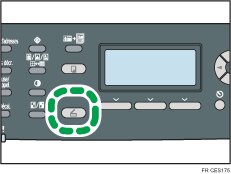
Vérifiez si “Spécif. dest.” est affiché à l'écran.
 Placez l'original sur la vitre d'exposition ou dans le chargeur automatique de document.
Si besoin est, définissez les paramètres de numérisation avancés.
 Appuyez sur la touche [Carnet d'adresses].
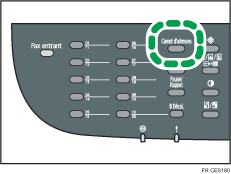
 Recherchez le destinataire qui vous intéresse en appuyant sur la touche
  ] ou [
 ] pour faire défiler le contenu du carnet d'adresses, puis appuyez sur la touche [OK].
 Appuyez sur la touche [Départ N&B] ou [Départ couleur].
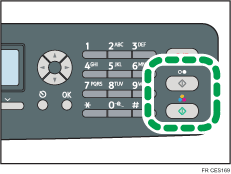
Pour numériser un document en noir et blanc, appuyez sur la touche [Départ N&B].
Pour numériser un document en couleur, appuyez sur la touche [Départ couleur].
En fonction des paramètres de l'appareil, il est possible que l'écran suivant apparaisse sur l'affichage lors de la numérisation depuis la vitre d'exposition.
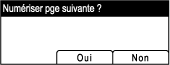
Si vous voyez cet écran, passez à l'étape suivante.
 Si vous souhaitez numériser d'autres originaux, placez le document suivant sur la vitre d'exposition et appuyez sur [Oui]. Répétez cette étape jusqu'à ce que tous les originaux soient numérisés.
 Lorsque vous avez terminé, appuyez sur [Non] pour procéder à l'envoi du fichier numérisé.

Pour annuler la numérisation, appuyez sur la touche [Scanner], puis sur la touche [Effacement/Stop]. Les fichiers numérisés sont supprimés.
Lorsque vous définissez une destination de numérisation, les paramètres de numérisation de l'appareil changent automatiquement selon les informations enregistrées pour cette destination dans le carnet d'adresses. Si nécessaire, vous pouvez changer les paramètres de numérisation à l'aide du panneau de commande.
Vous pouvez également définir une destination à l'aide des touches uniques ou de la touche [Pause/Rappel].
Si le paramètre [Numérisation sans limite] dans les paramètres du scanner est activé, vous pouvez placer les originaux sur la vitre d'exposition plusieurs fois lors d'une seule procédure de numérisation.
Si [Type de fichier], dans les paramètres du scanner, est défini sur [Multipage], vous pouvez numériser plusieurs pages pour créer un seul fichier PDF ou TIFF contenant toutes les pages. Toutefois, si le format de fichier sélectionné est le JPEG, un fichier simple page sera créé pour chaque page numérisée.
Si le papier est coincé dans l'ADF, le travail de numérisation sera mis en attente. Pour reprendre le travail en cours, retirer le papier coincé et numériser de nouveau les originaux en reprenant à la page coincée.

Pour placer l'original, voir Placement des originaux
 .
.Pour définir les paramètres de numérisation avancée, voir Définition des Paramètres de numérisation
.Pour plus d'informations sur la définition de la destination de numérisation, reportez-vous à Définir la destination de numérisation
.Pour plus d'informations sur le [Type de fichier] ou la [Numérisation sans limite], voir Paramètres scanner
.Pour plus d'informations sur la manière de retirer le papier coincé dans l'ADF, voir Résoudre les incidents de numérisation
.

